Как настроить интеграцию МоегоСклада с сервисом «Фланг Деливери»
Сервис управления доставкой «Фланг Деливери» поможет эффективно организовать логистику последней мили, сократить время доставки заказов и минимизировать ошибки на всех этапах.
Ознакомьтесь с интеграцией с МоимСкладом подробнее из нашей видео-инструкции в телеграм-канале.
Часть 1: Настройка Фланг Деливери
Для начала, после регистрации в Фланг Деливери, внесите все необходимые настройки. Добавьте склад, настройте карточку компании, настройте гео-кодинг. Как это сделать, подробно описано в инструкции по ссылке: /delivery-faq
Часть 2: Данные из МоегоСклада
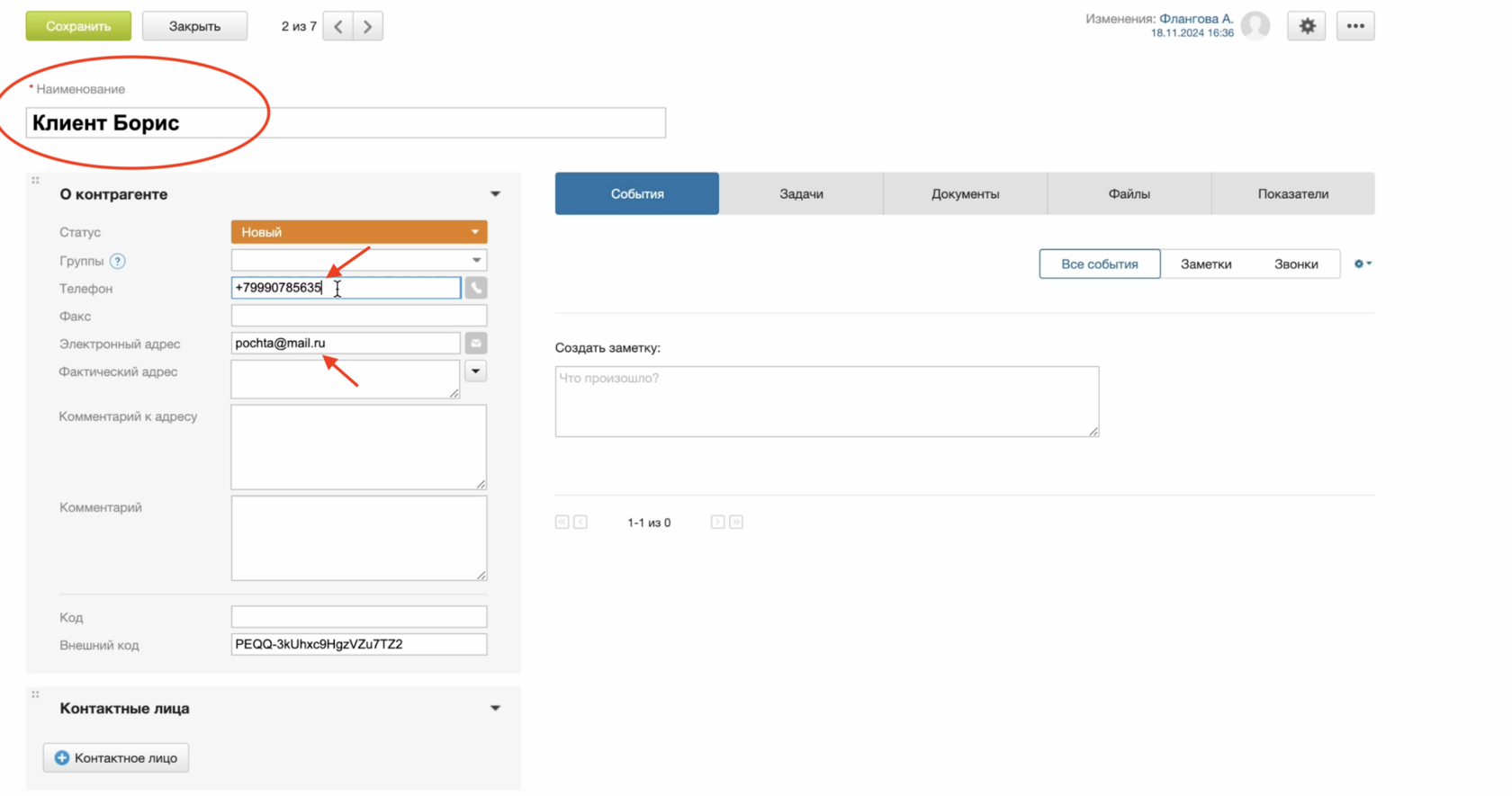
При интеграции из МоегоСклада в Фланг Деливери будет передаваться информация о клиенте, заказе и товарах в заказе. Поэтому необходимо, чтобы при создании заказа при вводе данных о контрагенте или выборе контрагента из существующих, для этого контрагента был указан номер телефона в формате «+7 *** *** ** **», а также электронная почта:
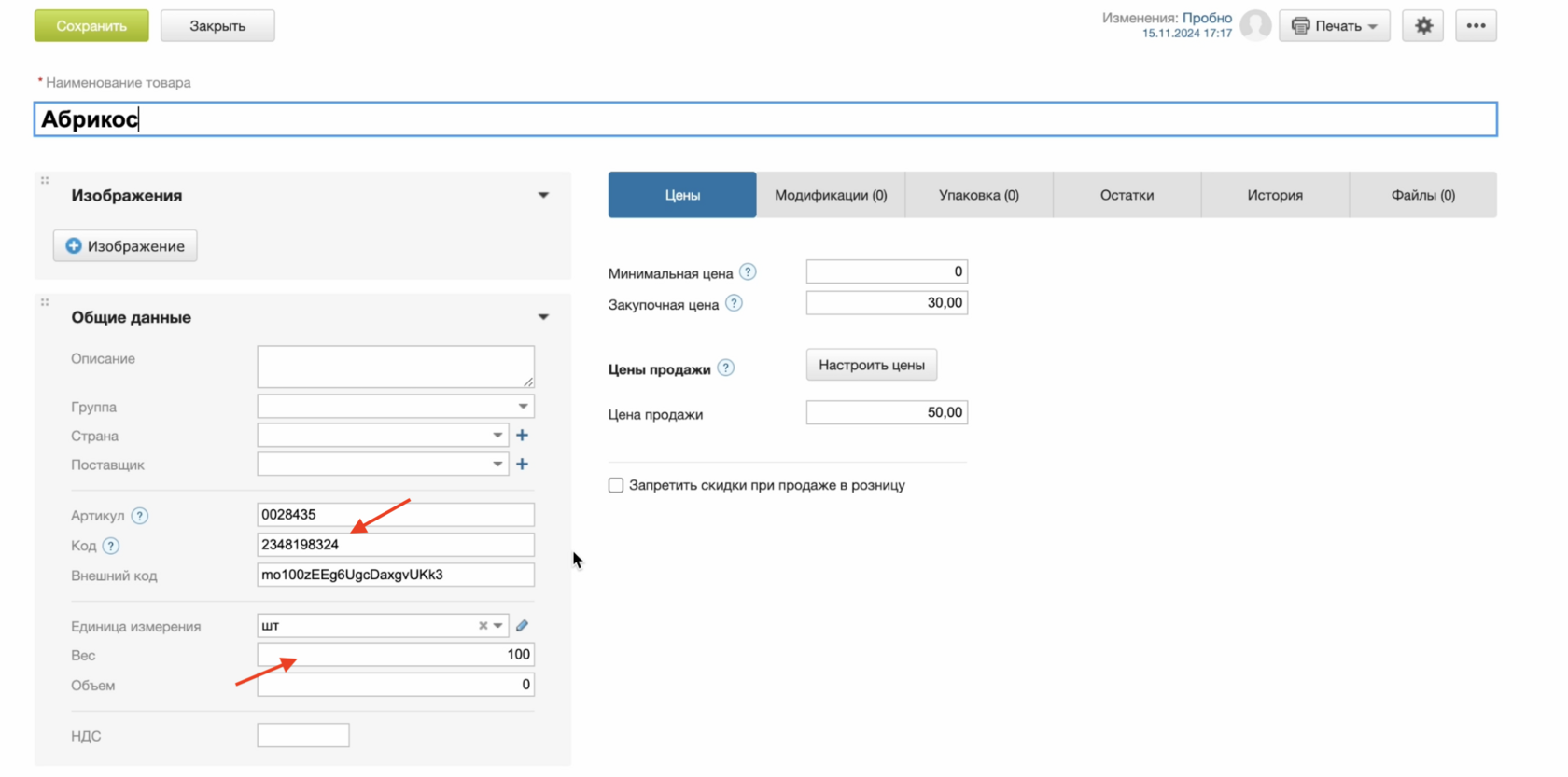
Также для правильной работы интеграции обязательно нужно для товаров, созданных в МоемСкладе, указать вес и «Код», который в Фланг Деливери будет называться «Артикул». Он необходим для идентификации товаров в Фланг Деливери:
Часть 3: Установка решения Фланг Деливери
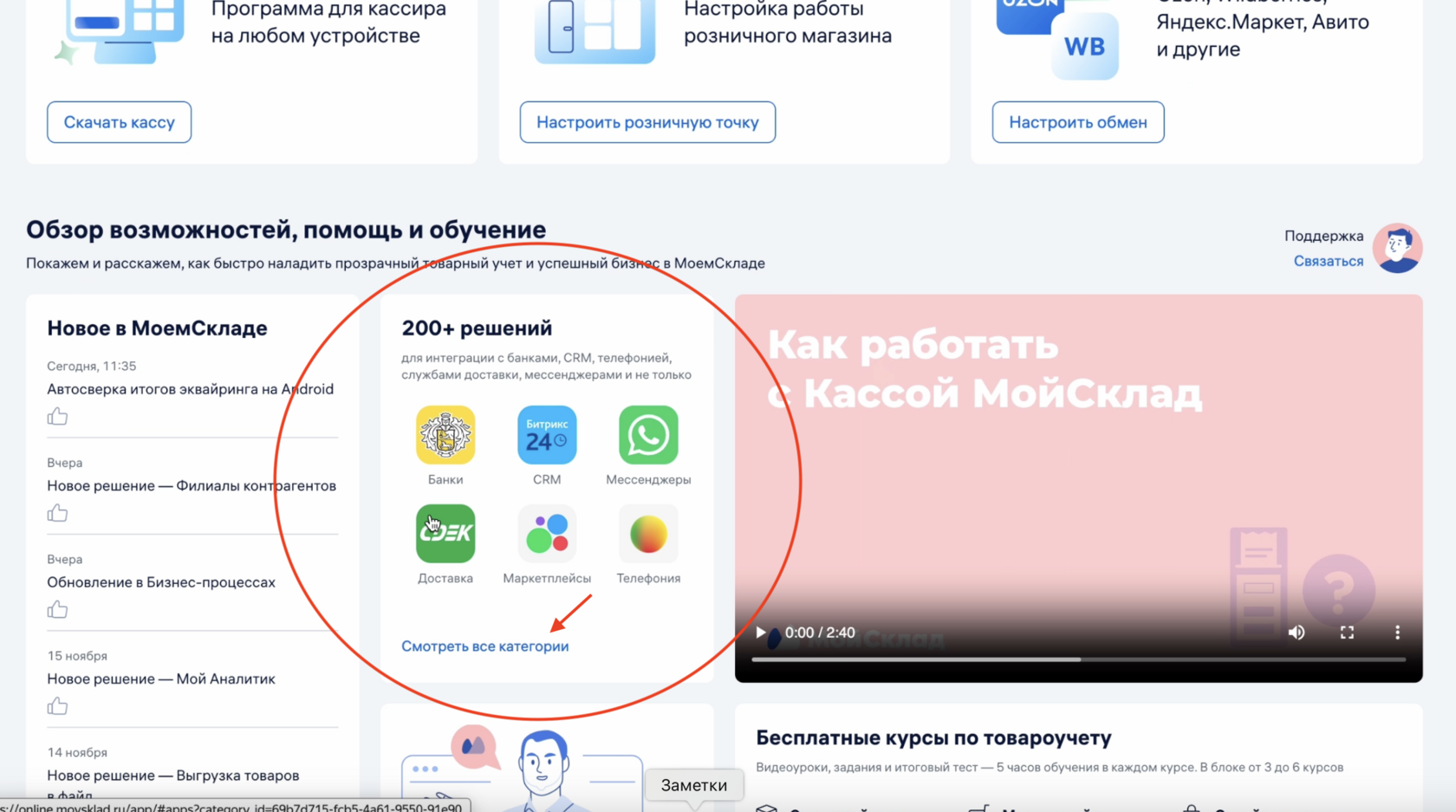
Теперь перейдём непосредственно к настройке интеграции. Для этого необходимо в МоемСкладе установить решение «Фланг Деливери». Чтобы сделать это, перейдите на главную страницу МоегоСклада, а затем откройте раздел решений:
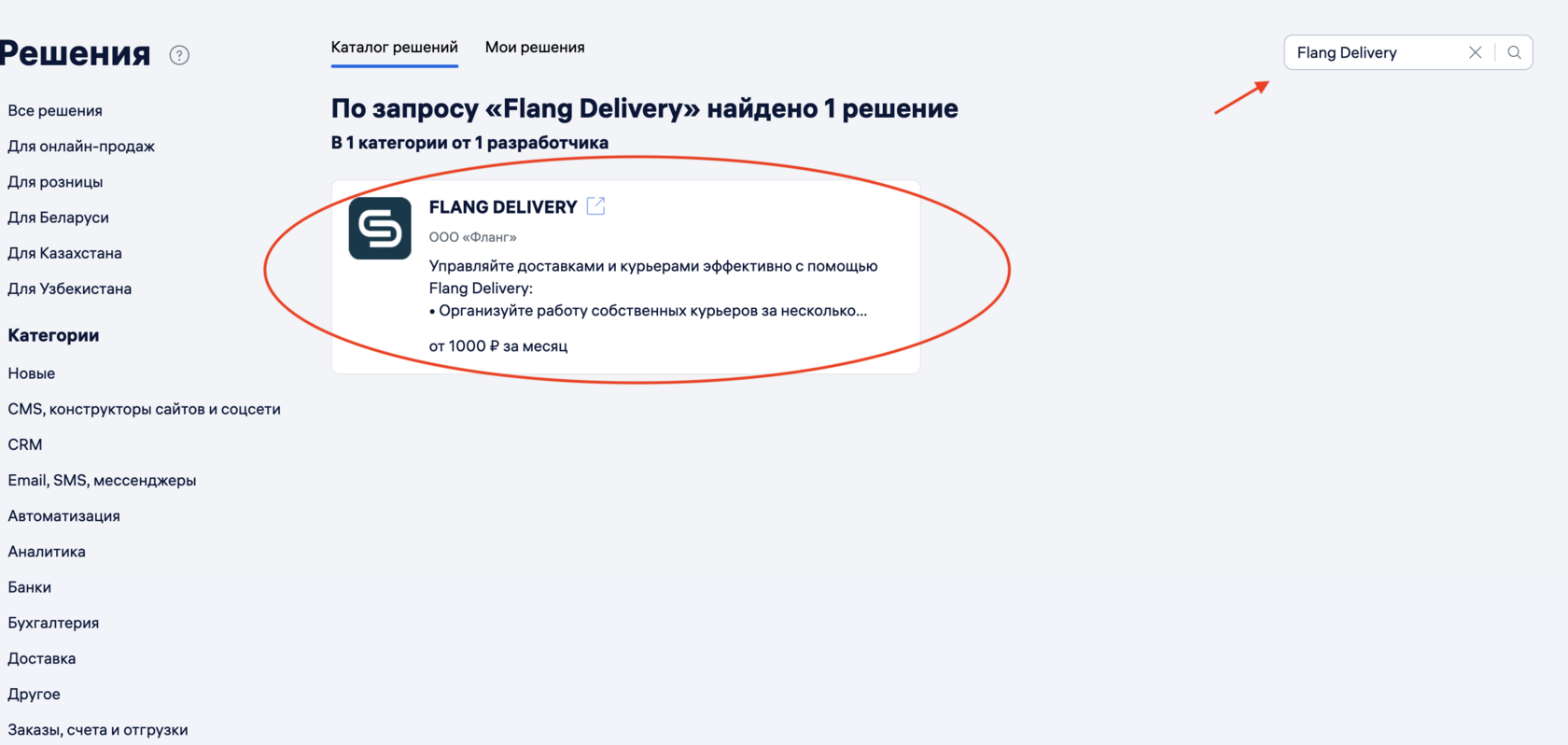
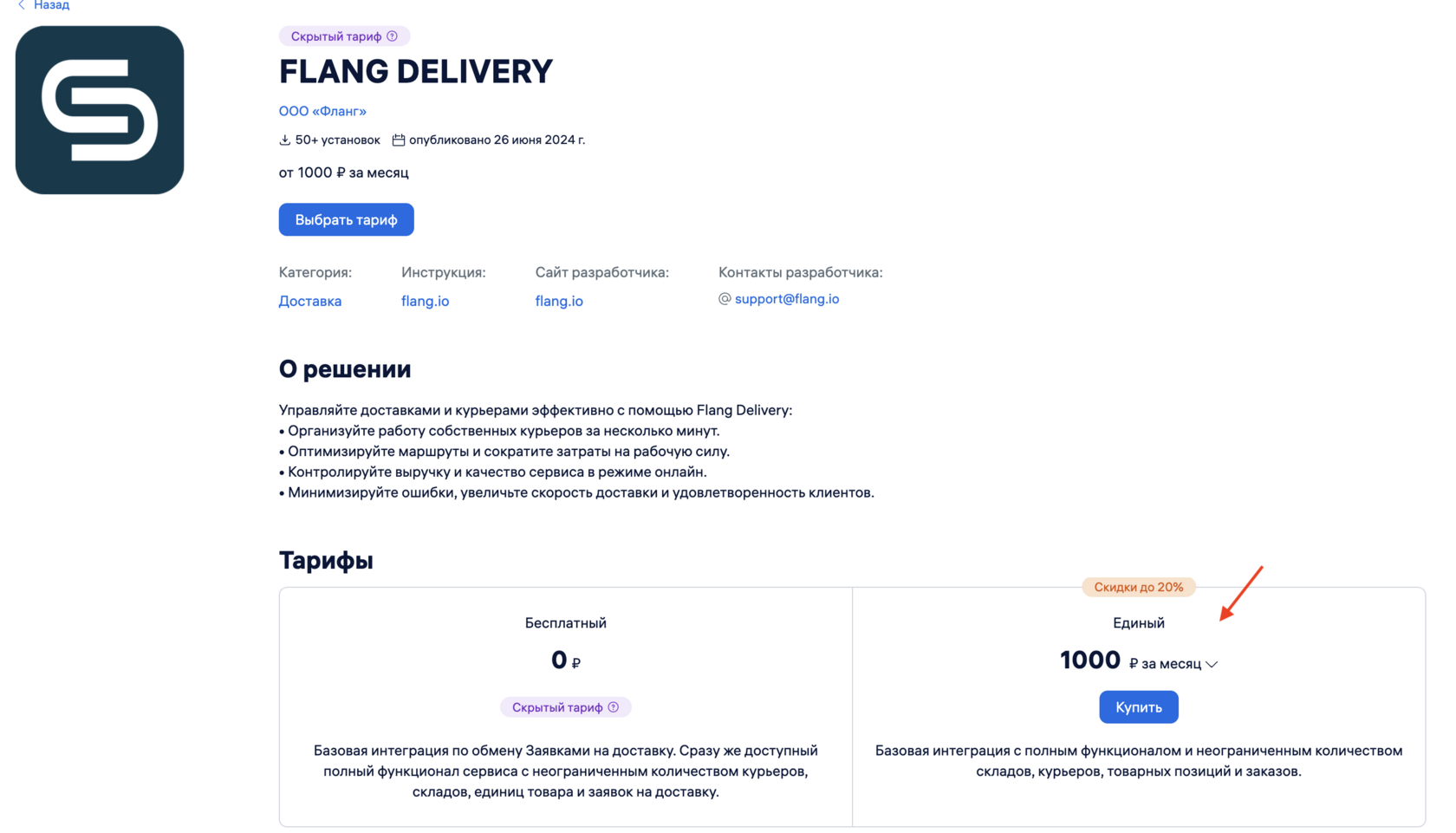
Введите в поиск «Flang Delivery», перейдите в решение и установите его:
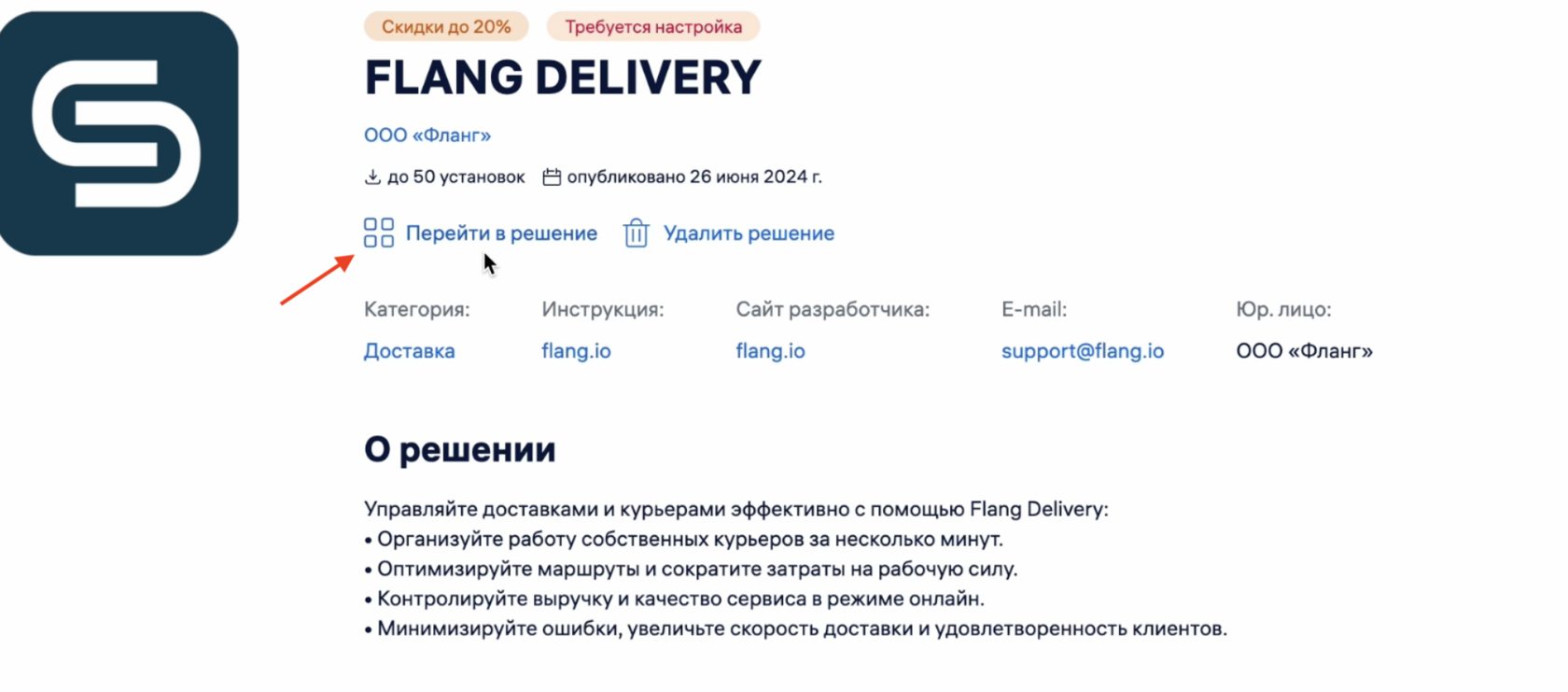
После установки перейдите в решение:
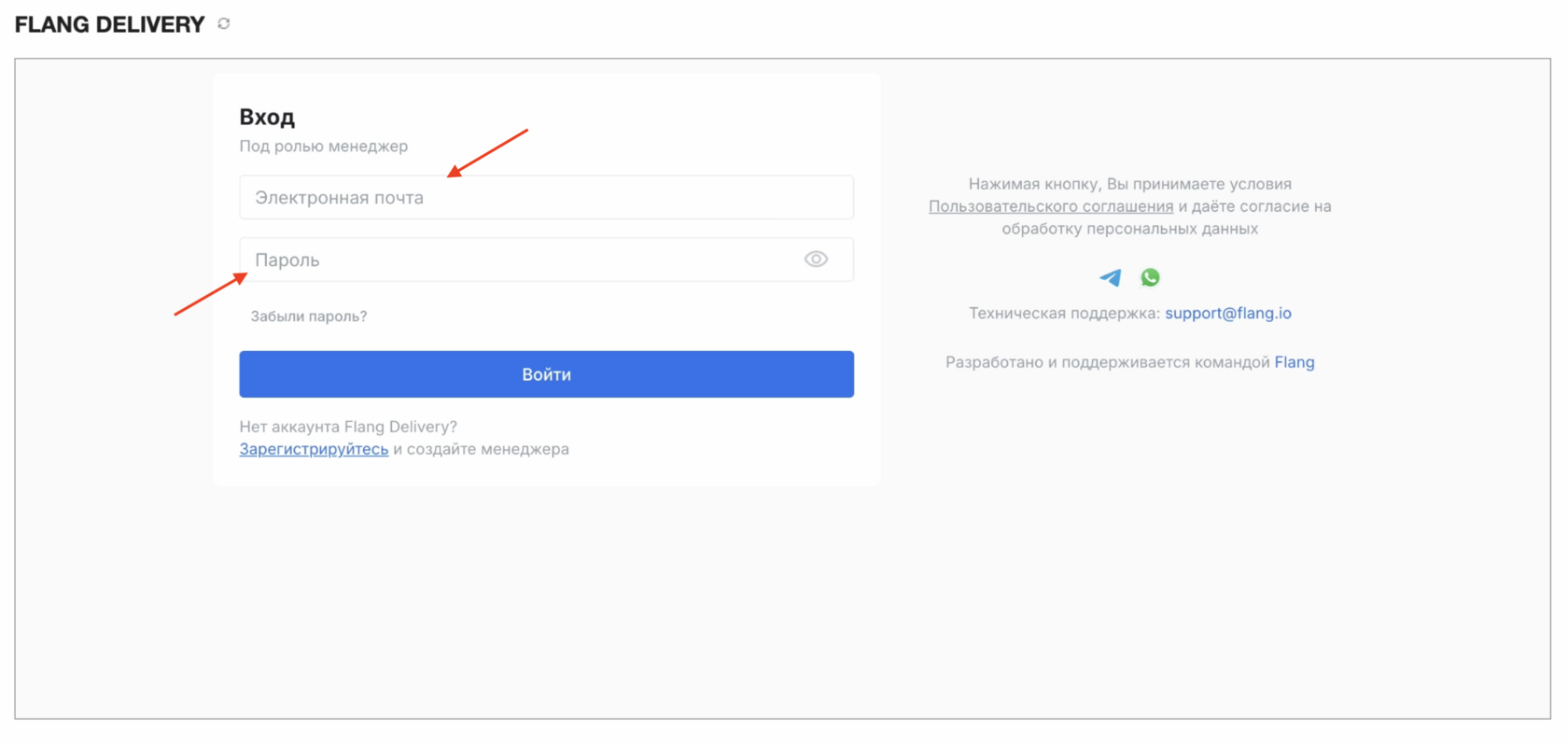
Затем введите данные для входа вашего аккаунта Фланг Деливери:
Часть 4: Настройка интеграции
После авторизации в МоемСкладе перейдите в Фланг Деливери, в настройки Карточки компании:
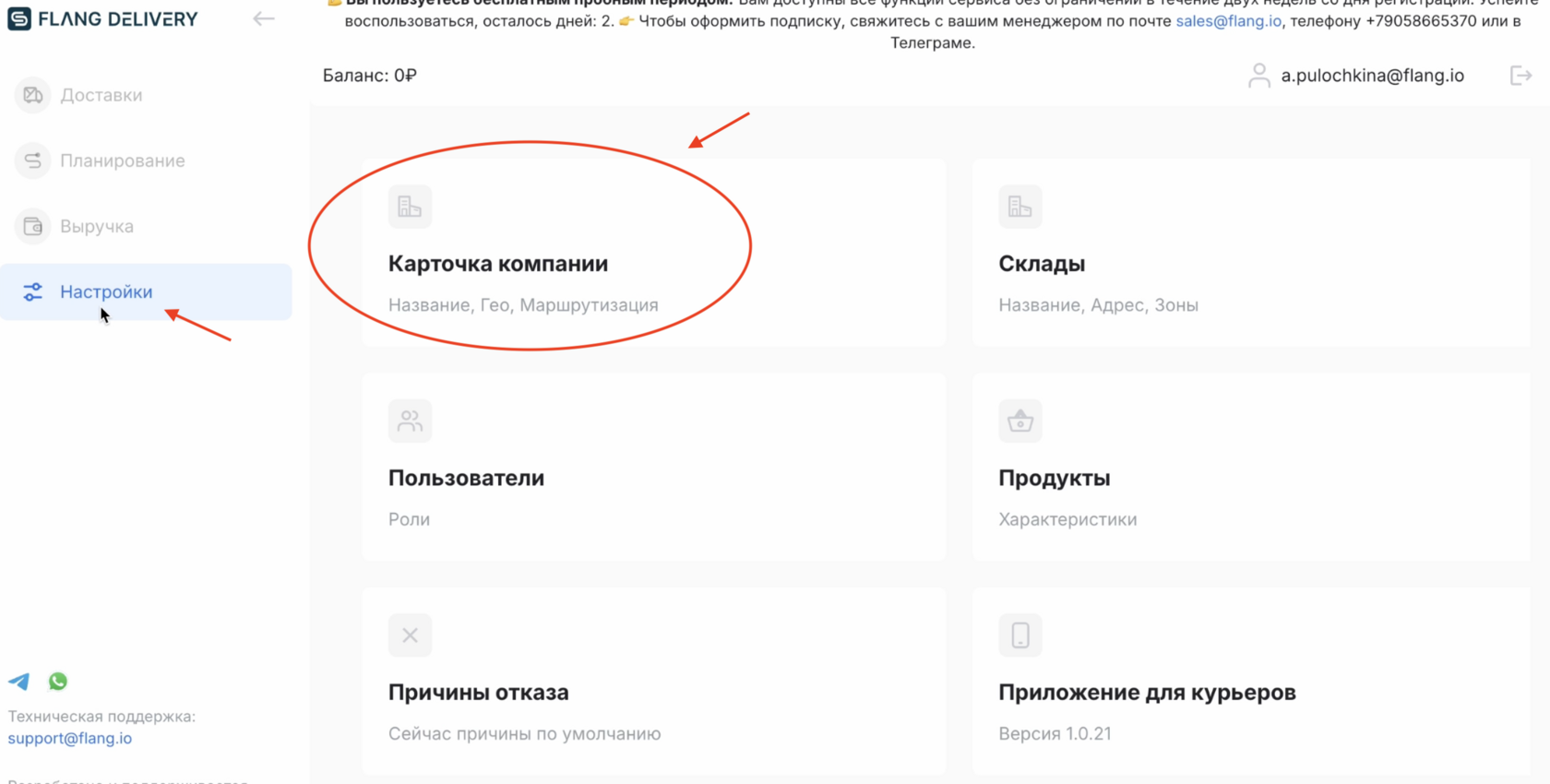
В «Типе интеграции» выберите «МойСклад» и сохраните изменения:

Часть 5: Проверка работы интеграции
Отлично! Интеграция настроена. Теперь можно проверить, как она работает. Для этого создайте новый заказ в «Заказы покупателей» или в «Отгрузках». Выберите контрагента, товар. Также в окошке «Адрес доставки» должен быть указан адрес получателя. После ввода всей необходимой информации сохраните заказ первый раз. После этого вы увидите появившийся виджет Фланг Деливери:
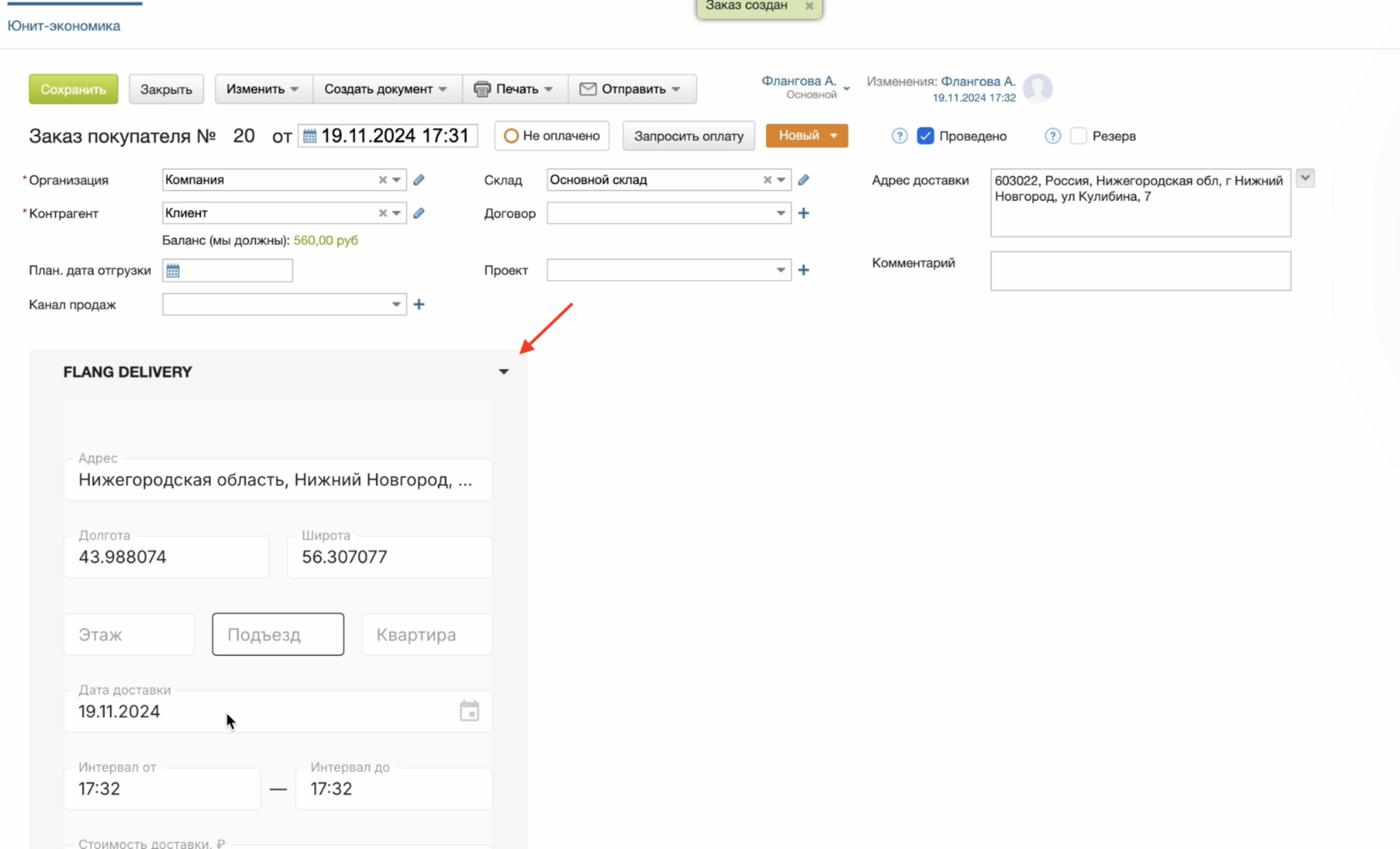
В этом виджете заполните всю необходимую информацию о доставке. Тут же можете выбрать курьера, который повезёт этот заказ (если у вас уже добавлен курьер в Фланг Деливери). Если вы не хотите, чтобы эта заявка улетела в Фланг Деливери, уберите галочку «Сохранить в Фланг Деливери» внизу виджета.
После заполнения данных повторно нажмите «Сохранить заказ» в МоемСкладе. Эта заявка появится в Фланг Деливери.
Синхронизация статусов
Для удобства и корректной работы интеграции необходимо настроить сопоставление статусов заказов и отгрузок, а также складов. Это можно сделать внутри решения Flang Delivery — статусы заказов и отгрузок настраиваются в одной вкладке.
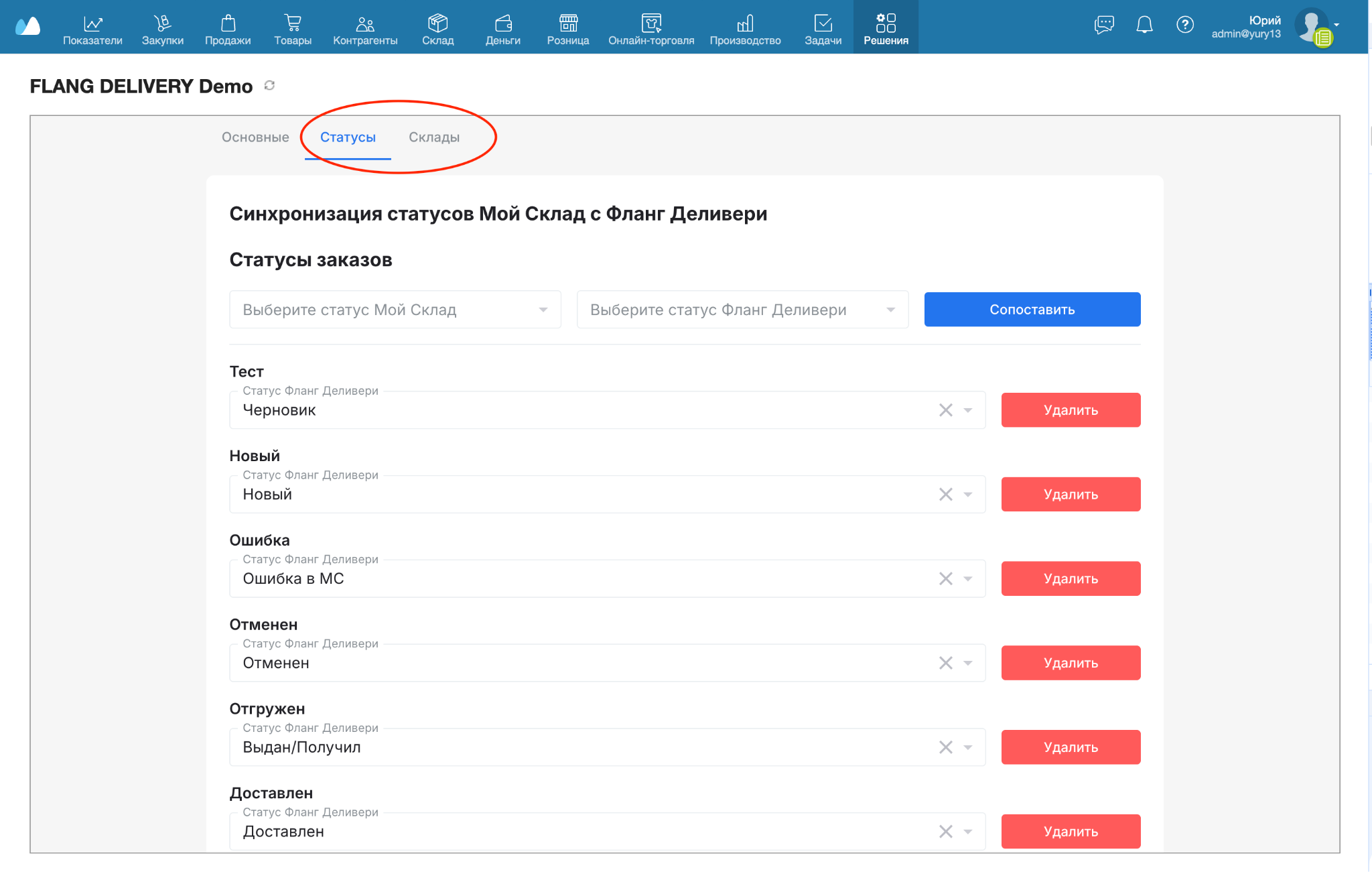
Чтобы синхронизировать статусы, выполните шаги:
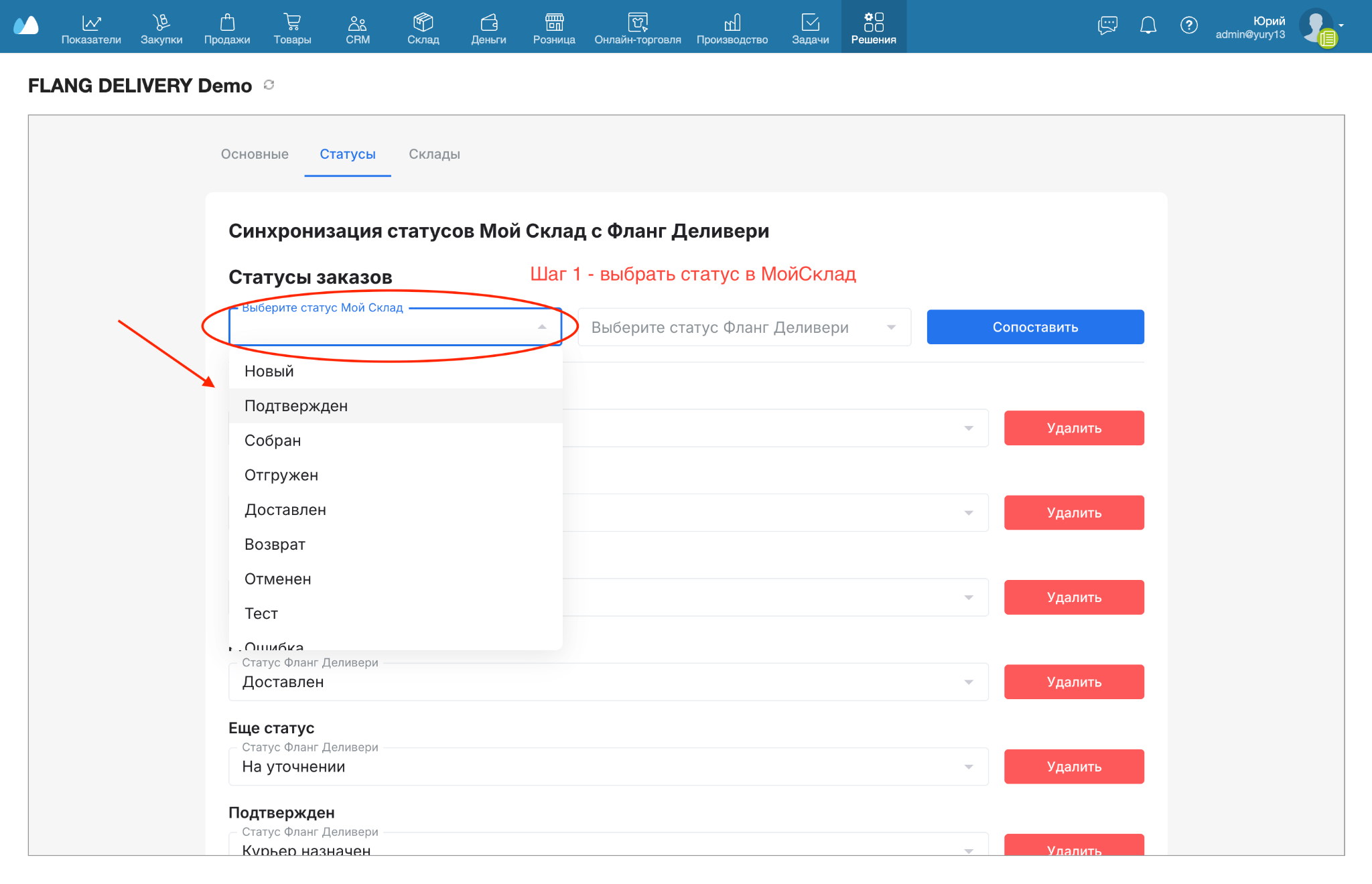
Шаг 1. Выберите статус из МойСклад.
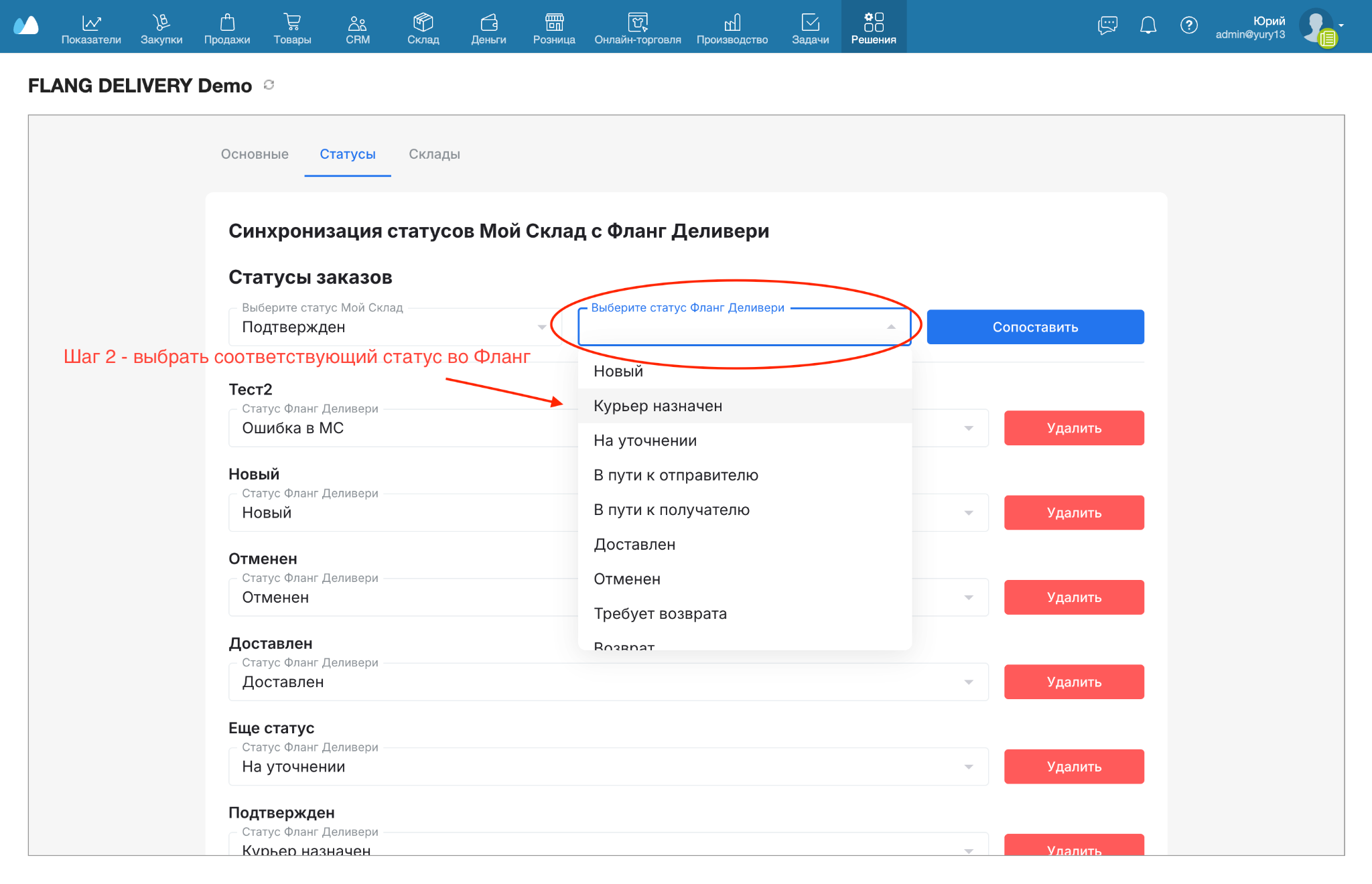
Шаг 2. Выберите соответствующий ему статус во Фланг Деливери.
Шаг 3. Нажмите кнопку «Сопоставить».
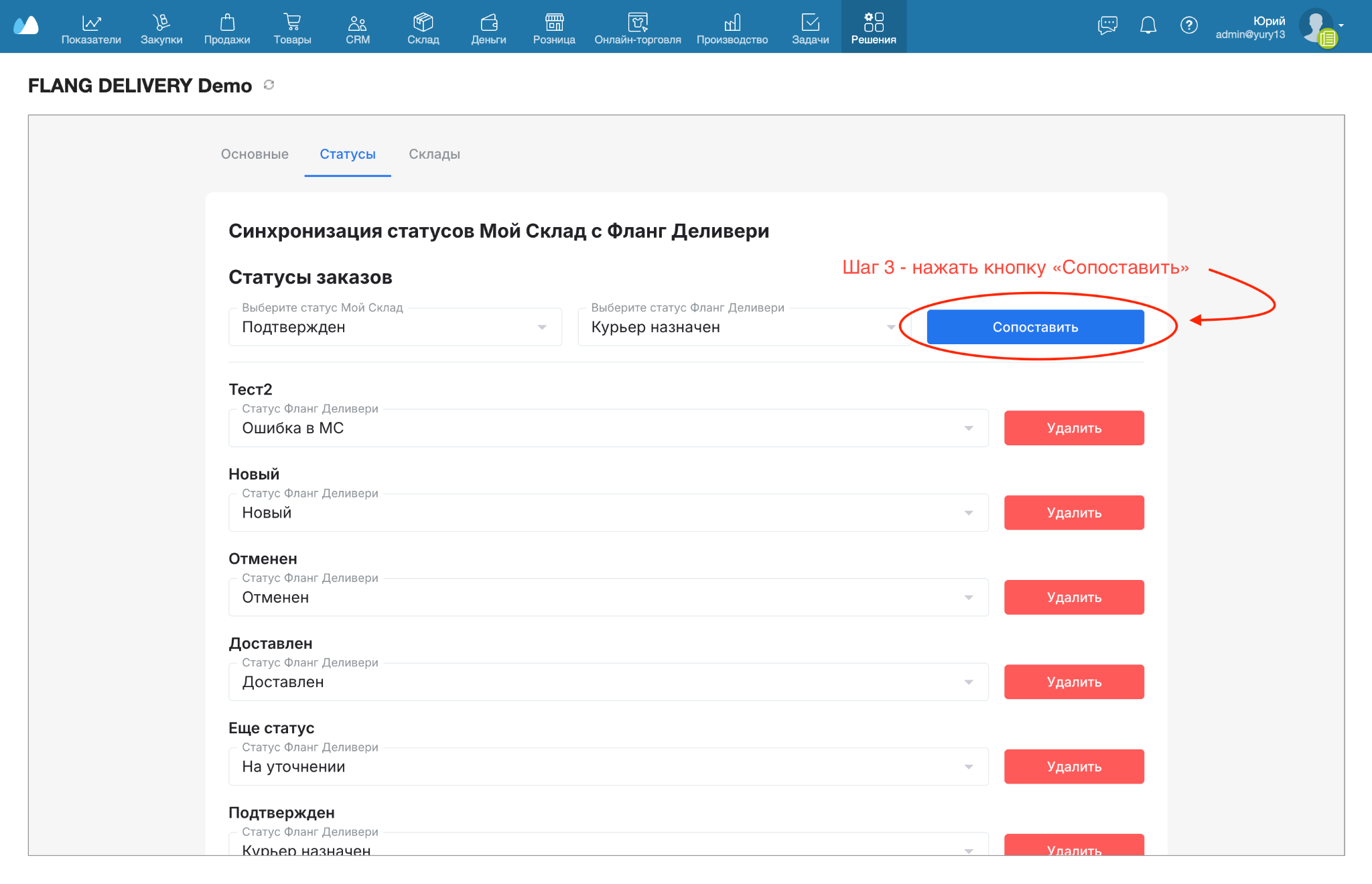
Шаг 4. Проделайте шаги 1–3 со всеми статусами, которые необходимо сопоставить, и нажмите кнопку «Сохранить».
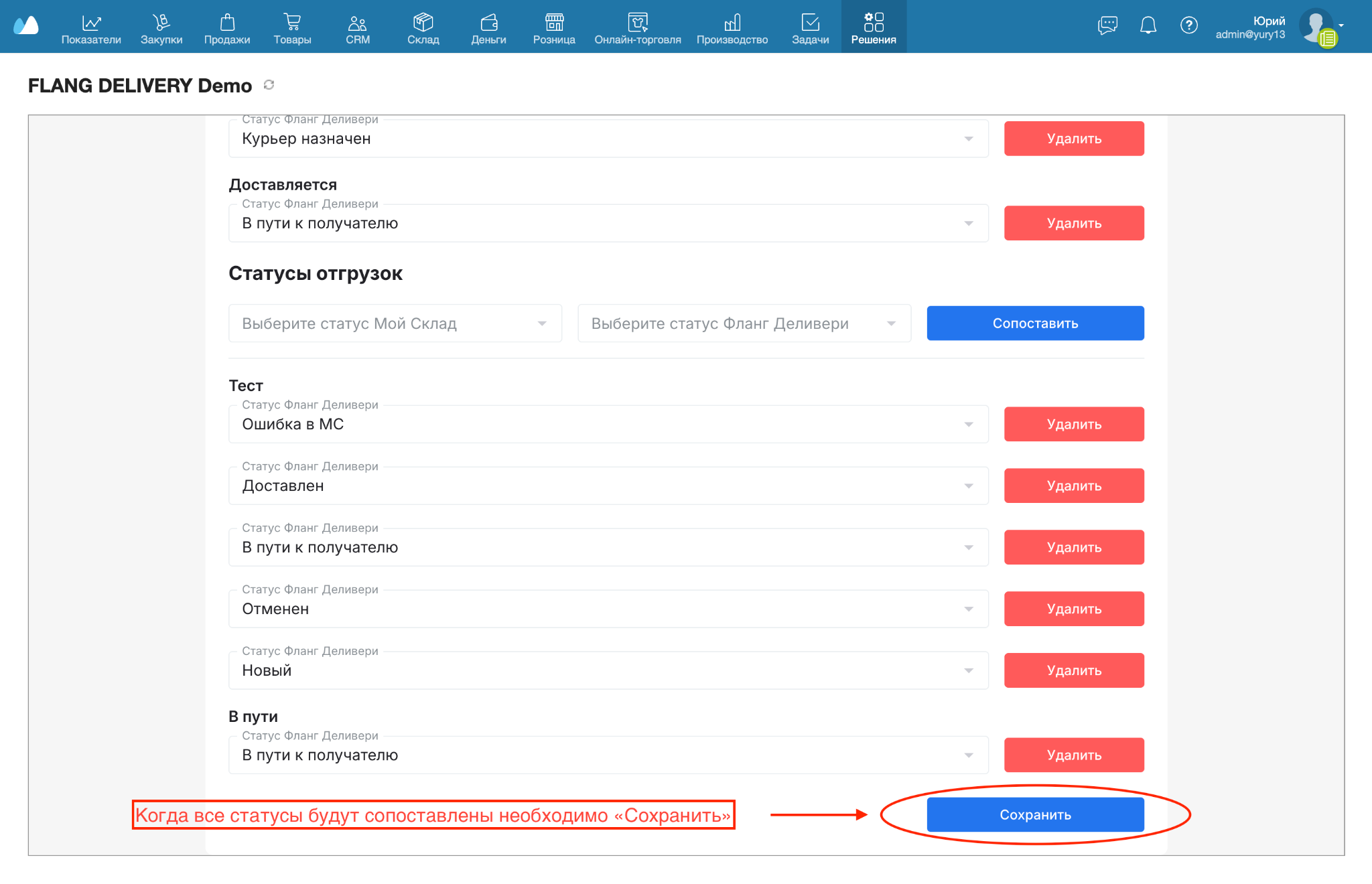
Для статусов отгрузок действия аналогичные — сопоставление настраивается в той же вкладке:
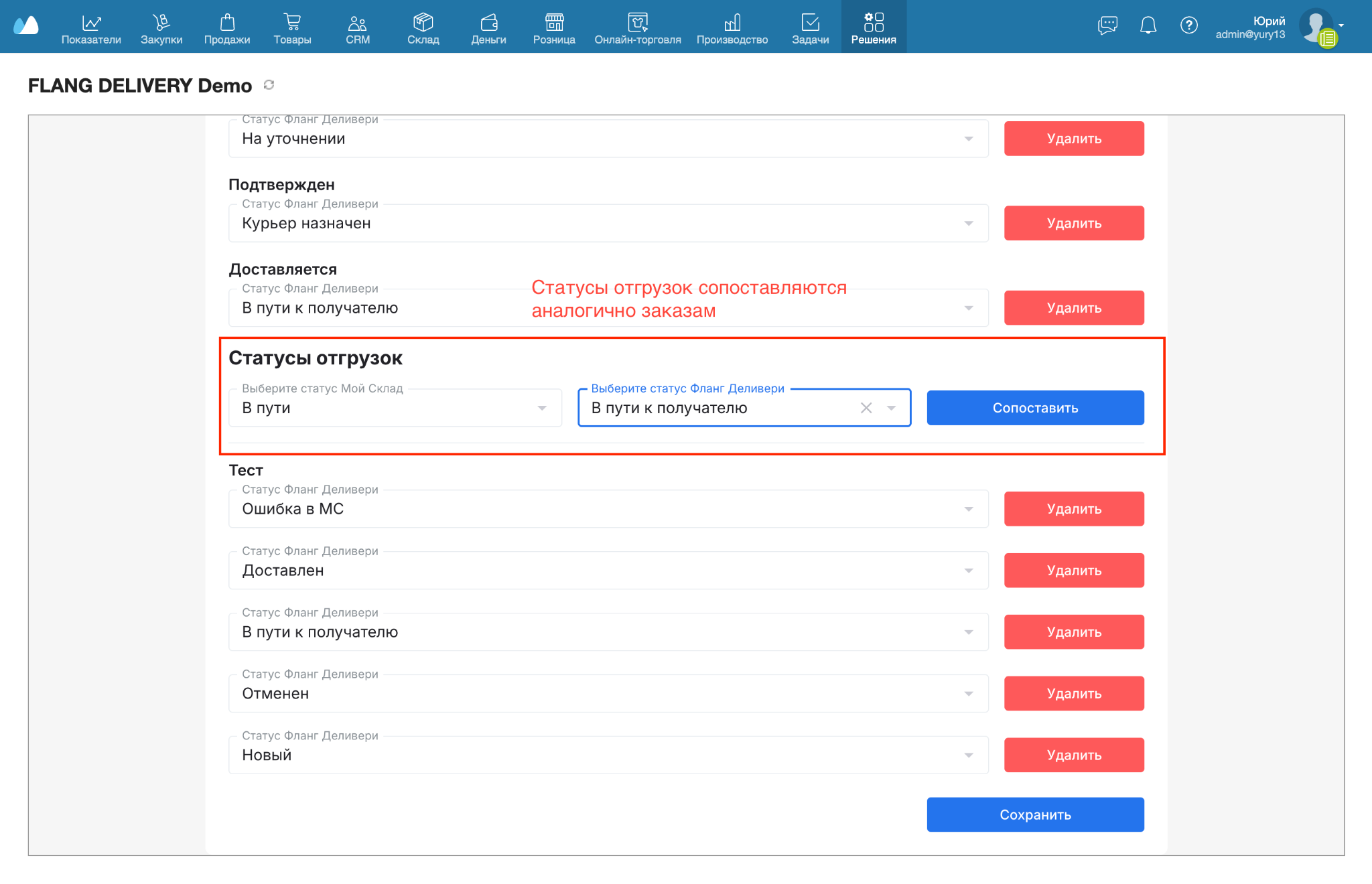
Важно: любое сопоставление можно будет удалить и сопоставить заново. После удаления также необходимо пересохранить выполненные действия через кнопку «Сохранить».
Синхронизация складов
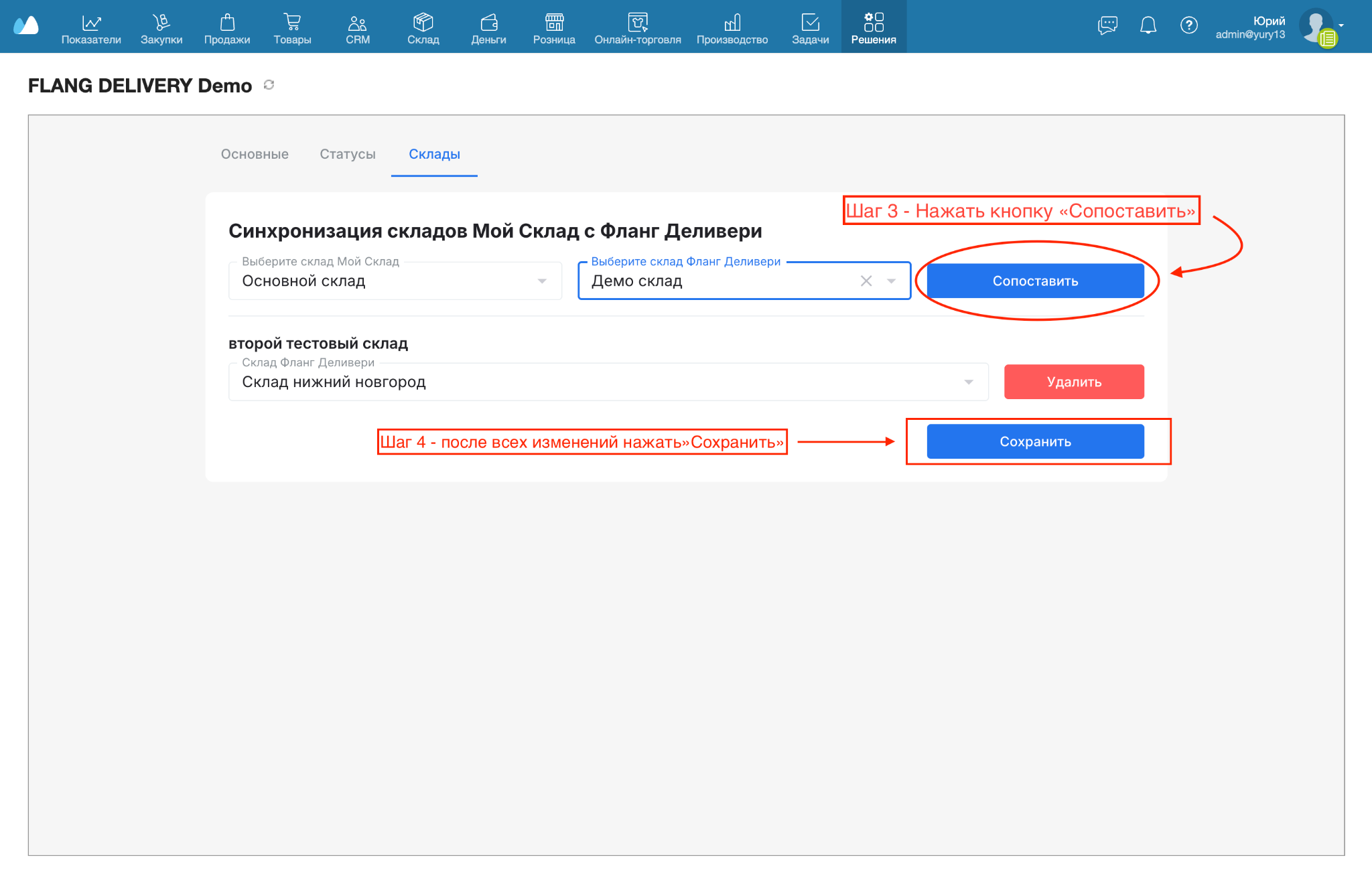
Синхронизация складов между МойСклад и Фланг Деливери настраивается через вкладку «Склады» в решении Фланг Деливери. Сопоставление складов аналогично статусам:
Шаг 1. Выберите склад из МойСклад.
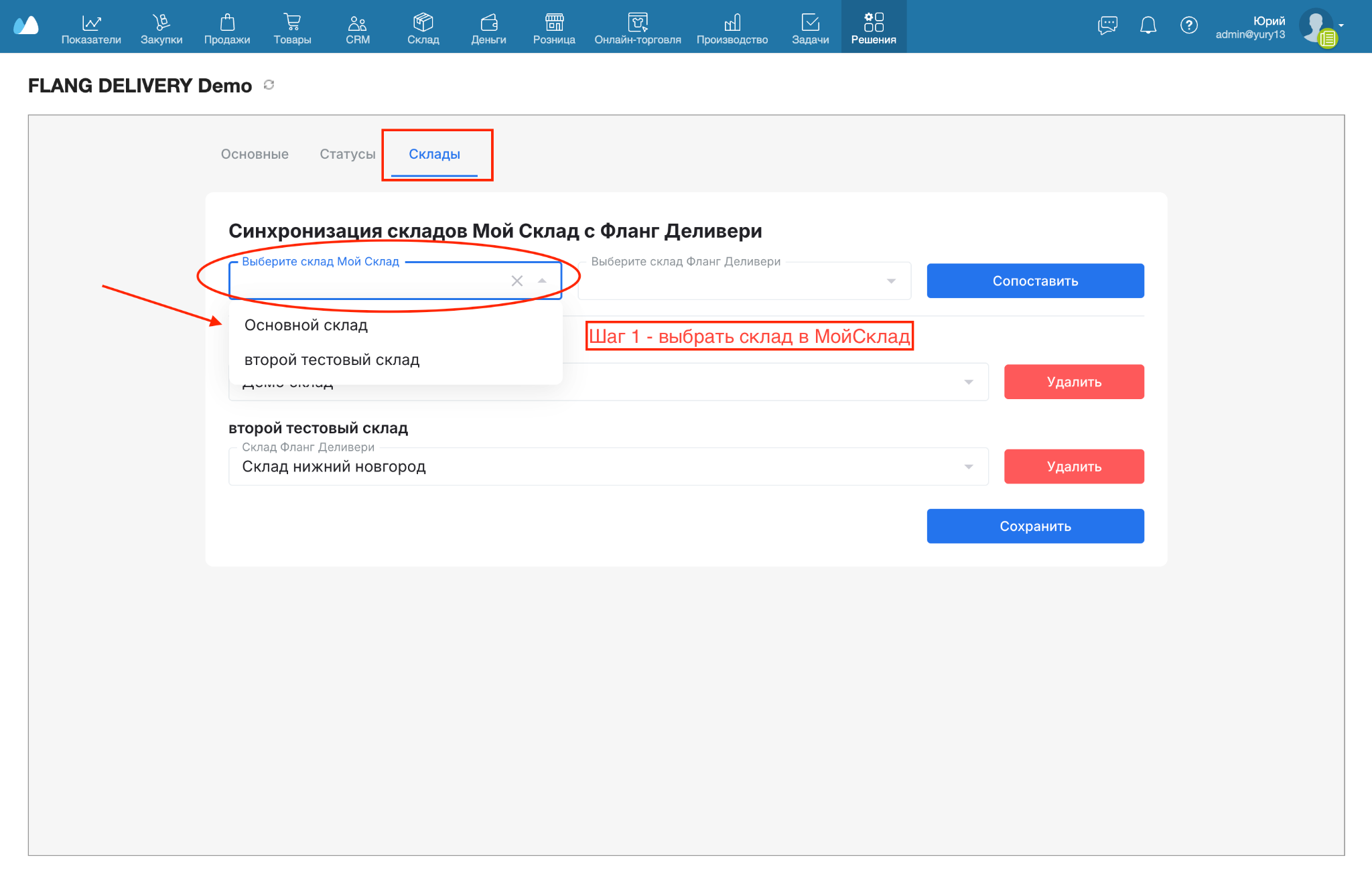
Шаг 2. Выберите соответствующий ему склад во Фланг Деливери.

Шаг 3. Нажмите кнопку «Сопоставить». Проделайте шаги 1–3 со всеми складами, которые необходимо сопоставить, и нажмите кнопку «Сохранить».
Если остались вопросы или нужна помощь в настройке интеграции — пишите в наш чат поддержки в Telegram / WhatsApp +7 (905) 866−53−70.