Инструкция по личному кабинету контрагента
Если вы являетесь клиентом курьерской службы, работающей на платформе Фланг, у вас есть доступ к личному кабинету. В нём можно самостоятельно создавать заявки на доставку и отслеживать историю взаиморасчётов.
Как войти в личный кабинет
Первый вход по ссылке
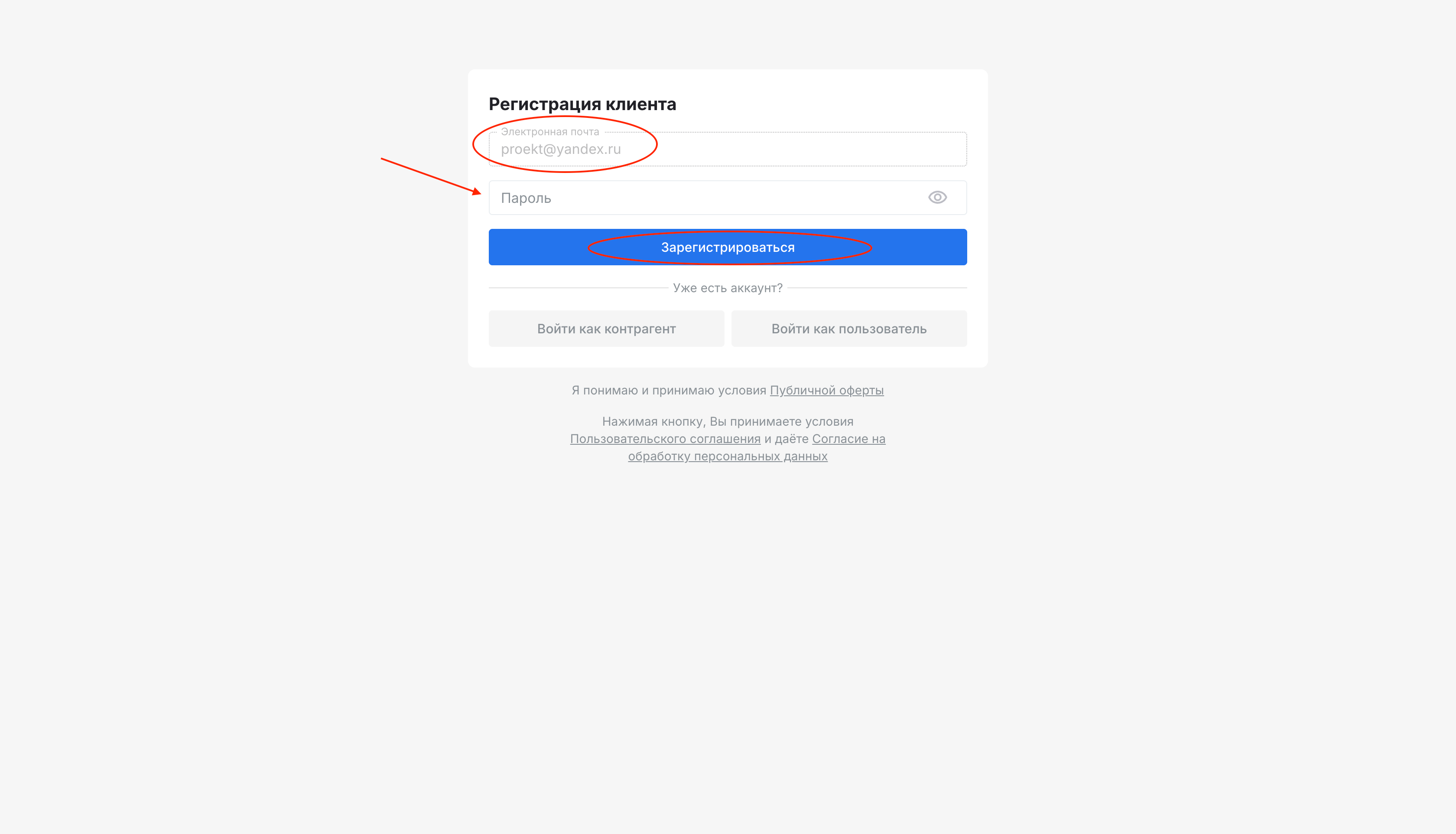
Менеджер курьерской службы высылает вам персональную ссылку для регистрации. Перейдите по ней — поле с адресом электронной почты уже будет заполнено автоматически.
Введите пароль, который хотите использовать, и нажмите «Зарегистрироваться». После этого вы окажетесь в личном кабинете.
Повторный вход
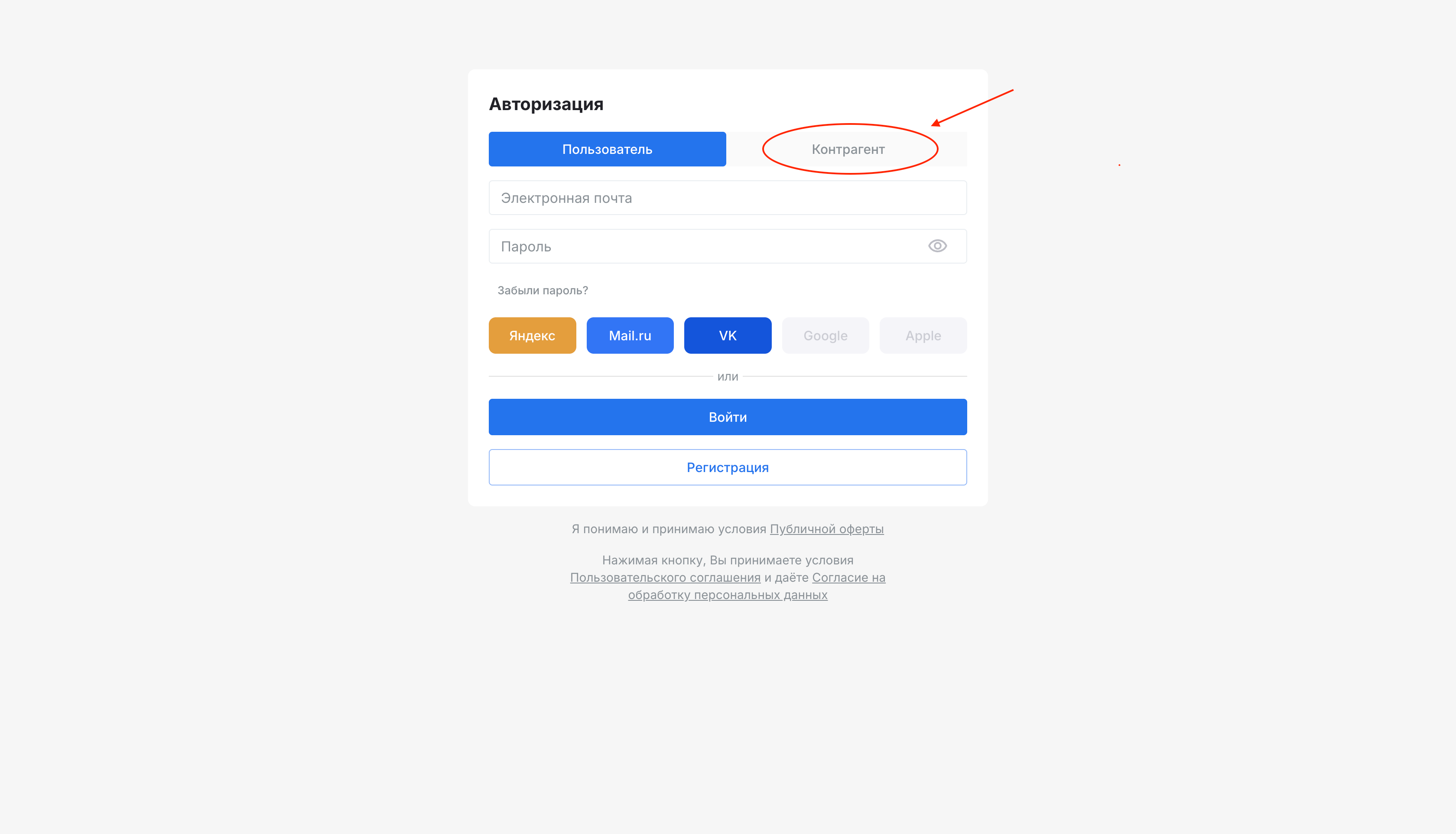
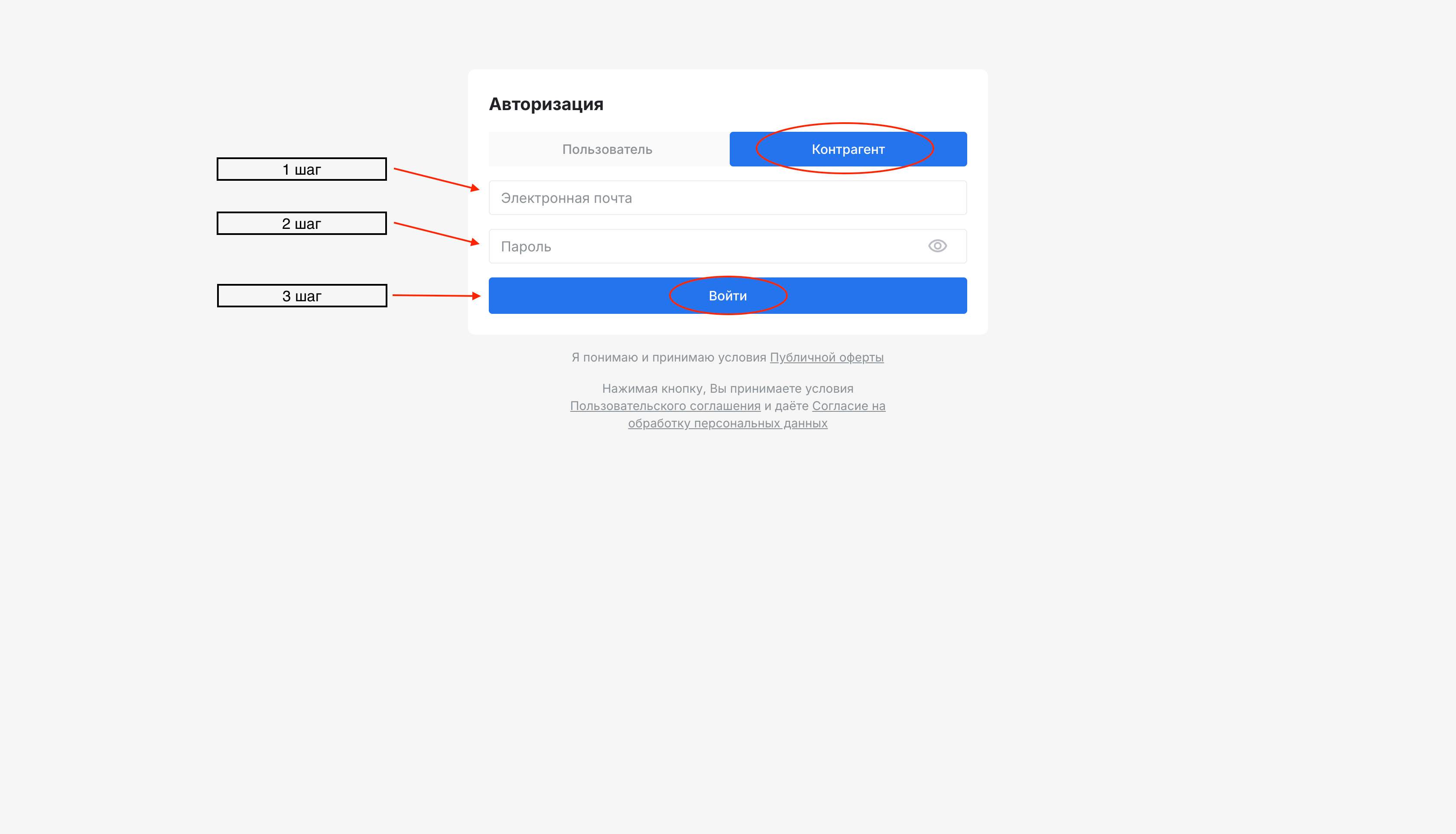
Если вы уже зарегистрированы, откройте страницу авторизации https://lastmile.flang.io/authorization
Выберите «Контрагент», введите email и пароль и нажмите «Войти».
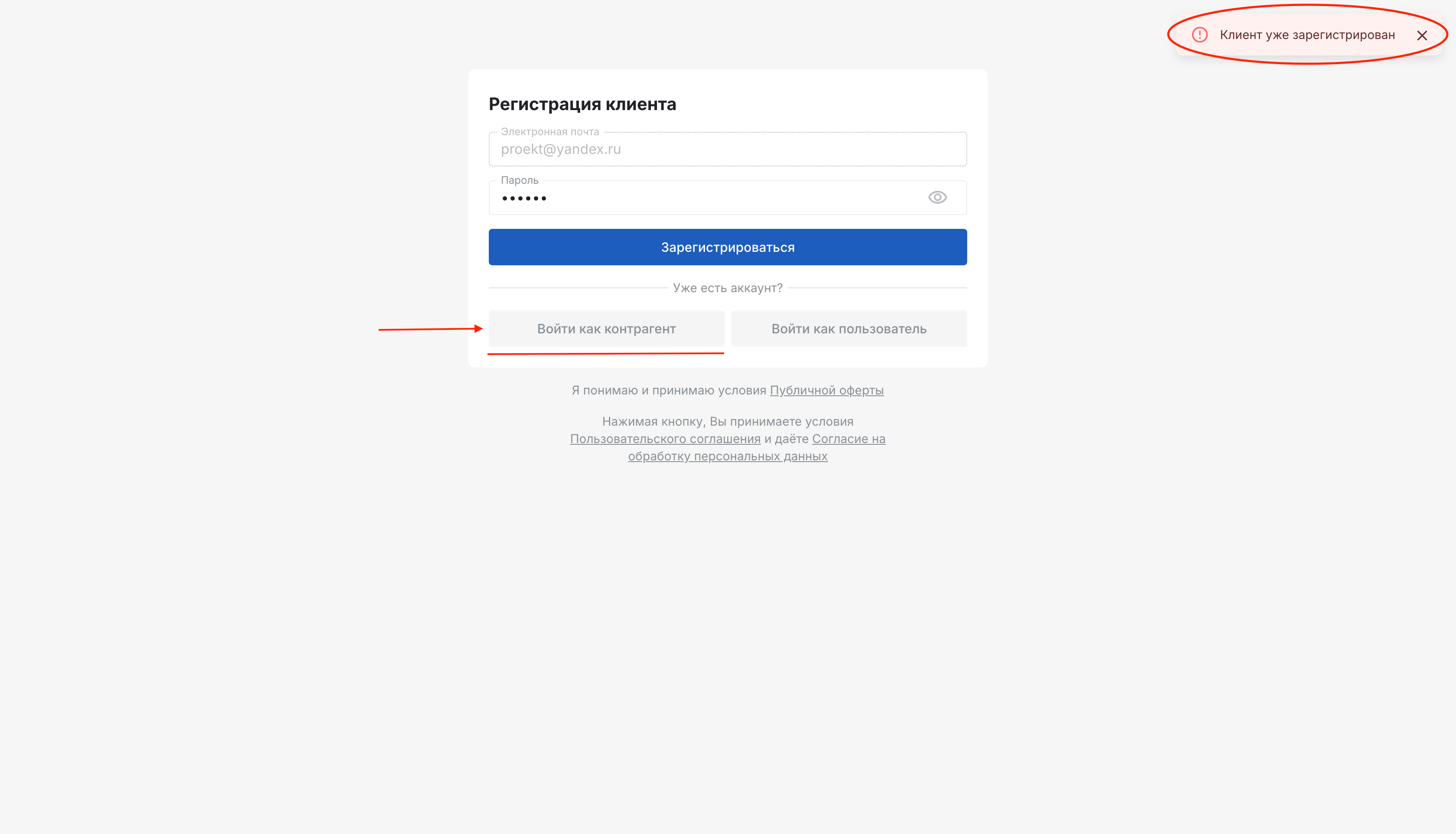
Важно: если при переходе по ссылке от менеджера вы снова пытаетесь зарегистрироваться — появится ошибка «Клиент уже зарегистрирован». Так как аккаунт уже есть, необходимо выбрать «Войти как контрагент» на этой же странице.
Создание заявки
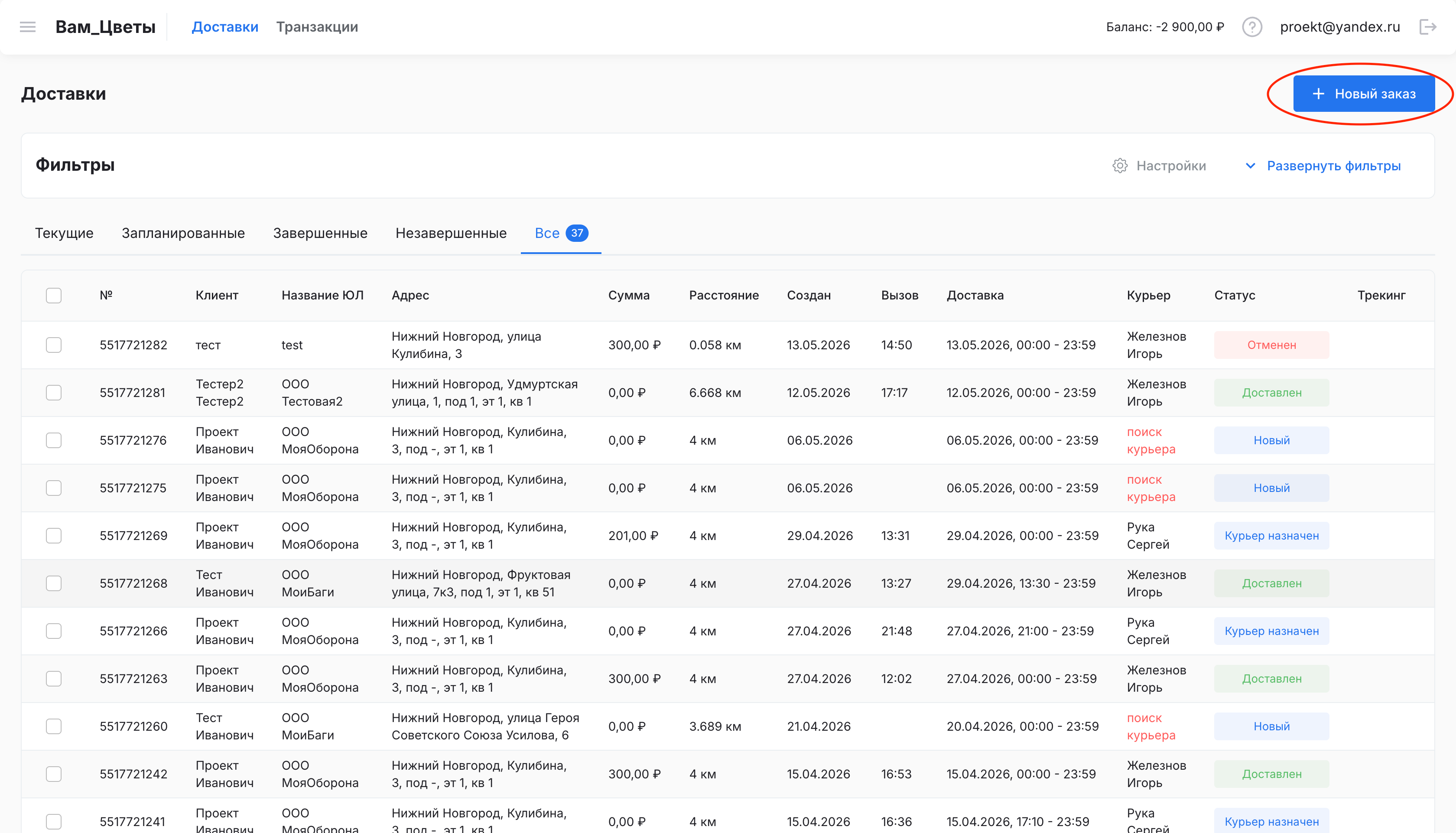
После входа вы попадаете на страницу со списком ваших заявок. Чтобы создать новую, нажмите кнопку «+ Новый заказ».
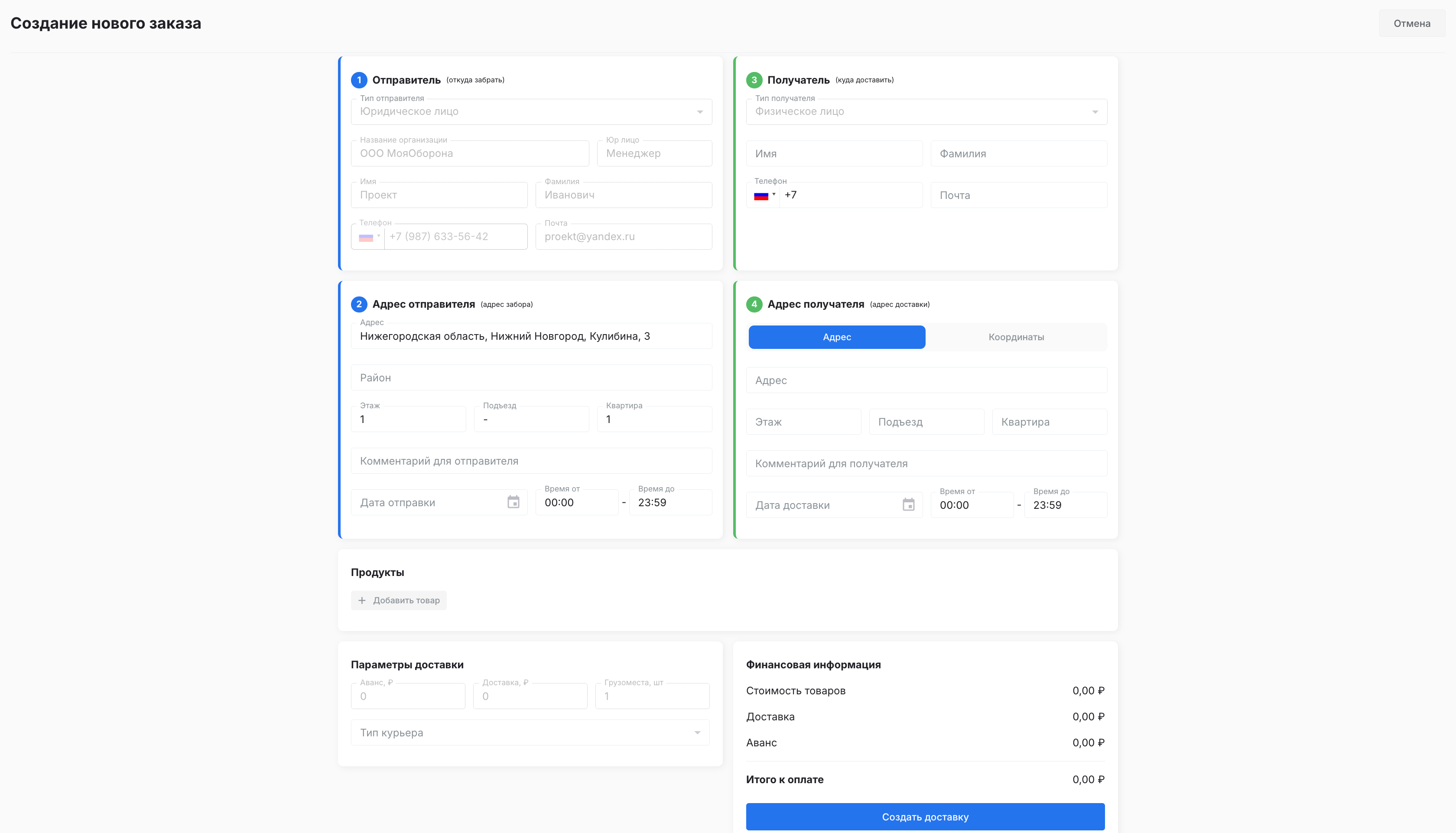
Форма создания заявки состоит из нескольких блоков.
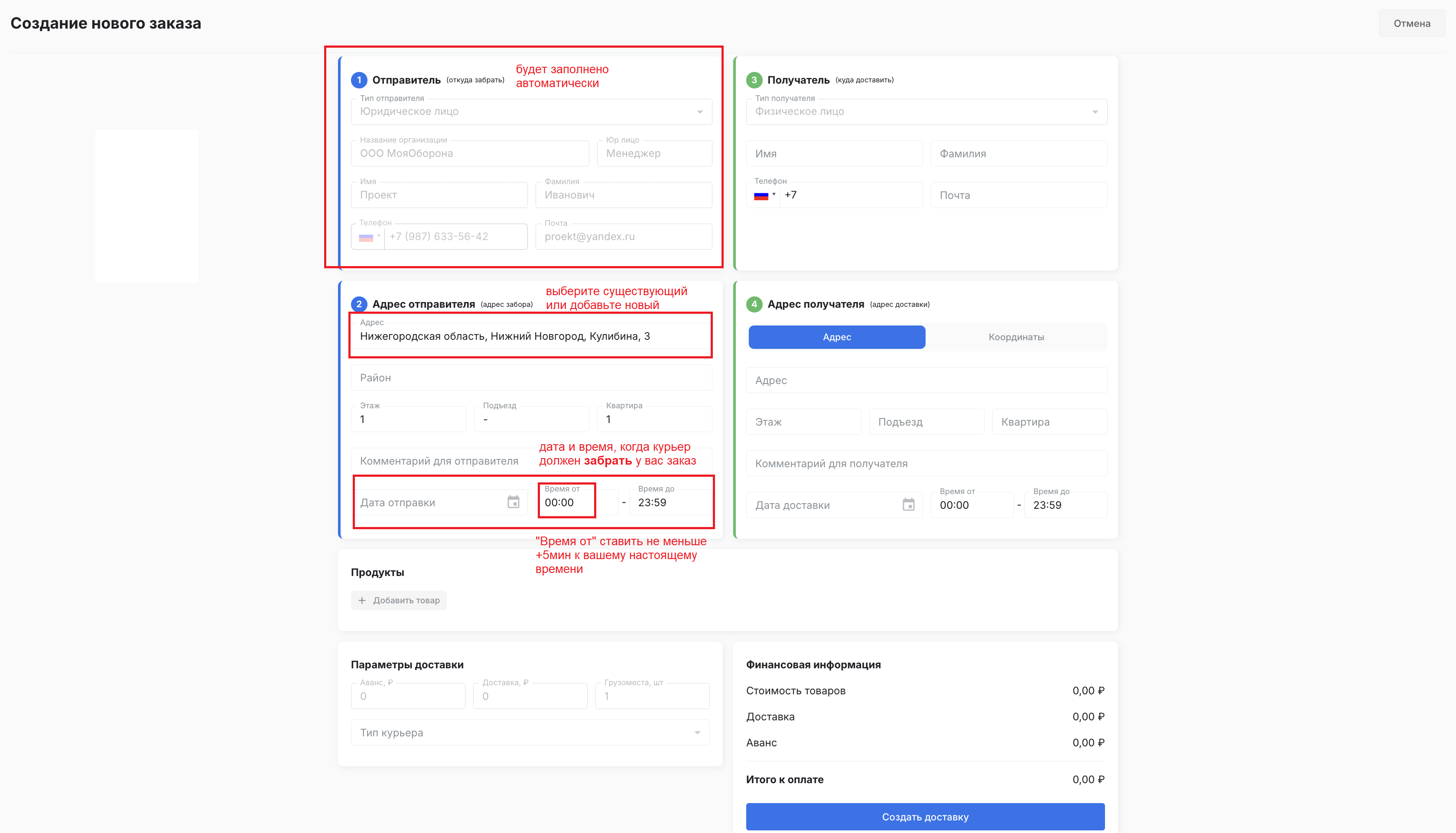
Адрес отправителя
Адрес, откуда нужно забрать отправление. Поля с вашими данными (имя, телефон, организация) будут заполнены автоматически на основе вашей карточки контрагента. Адрес можно выбрать из сохранённых или ввести новый.
Также укажите желаемый интервал времени, когда курьер должен забрать заказ.
Важно: указывать дату доставки и интервал времени нужно только в настоящем времени. Время «от» обязательно должно быть в настоящем времени — если заказ будет создан в прошлом (даже на 1 минуту), он не сможет попасть в режим видимости для доставки курьеров.
Получатель
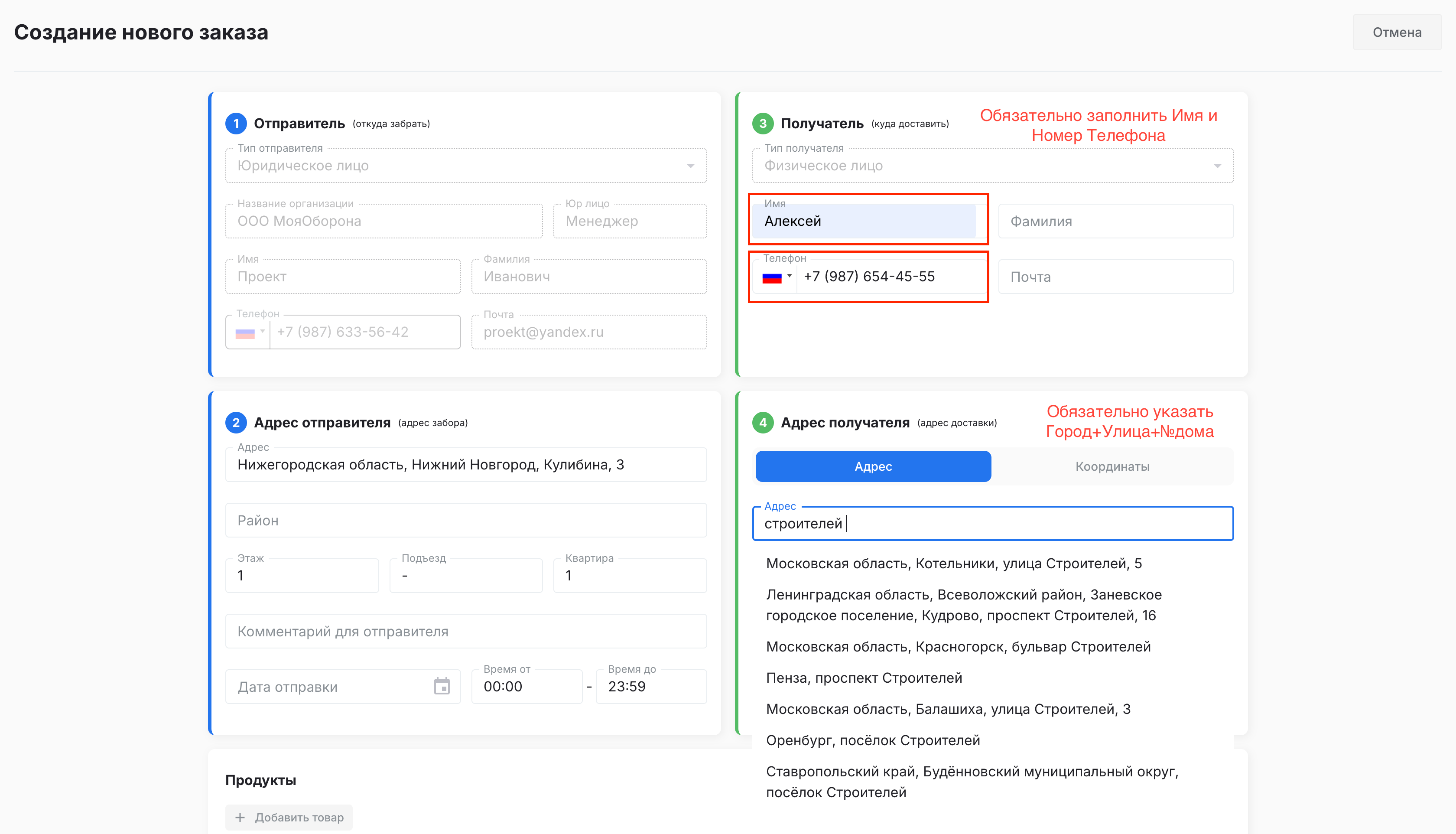
Укажите имя и телефон получателя. Поля «Фамилия» и «email» у получателя необязательны.
Адрес получателя
Ввести адрес доставки для получателя можно двумя способами.
Способ 1 — свободный ввод адреса в строку «Адрес»
Обязательно выбрать верный адрес из предложенных подсказок.
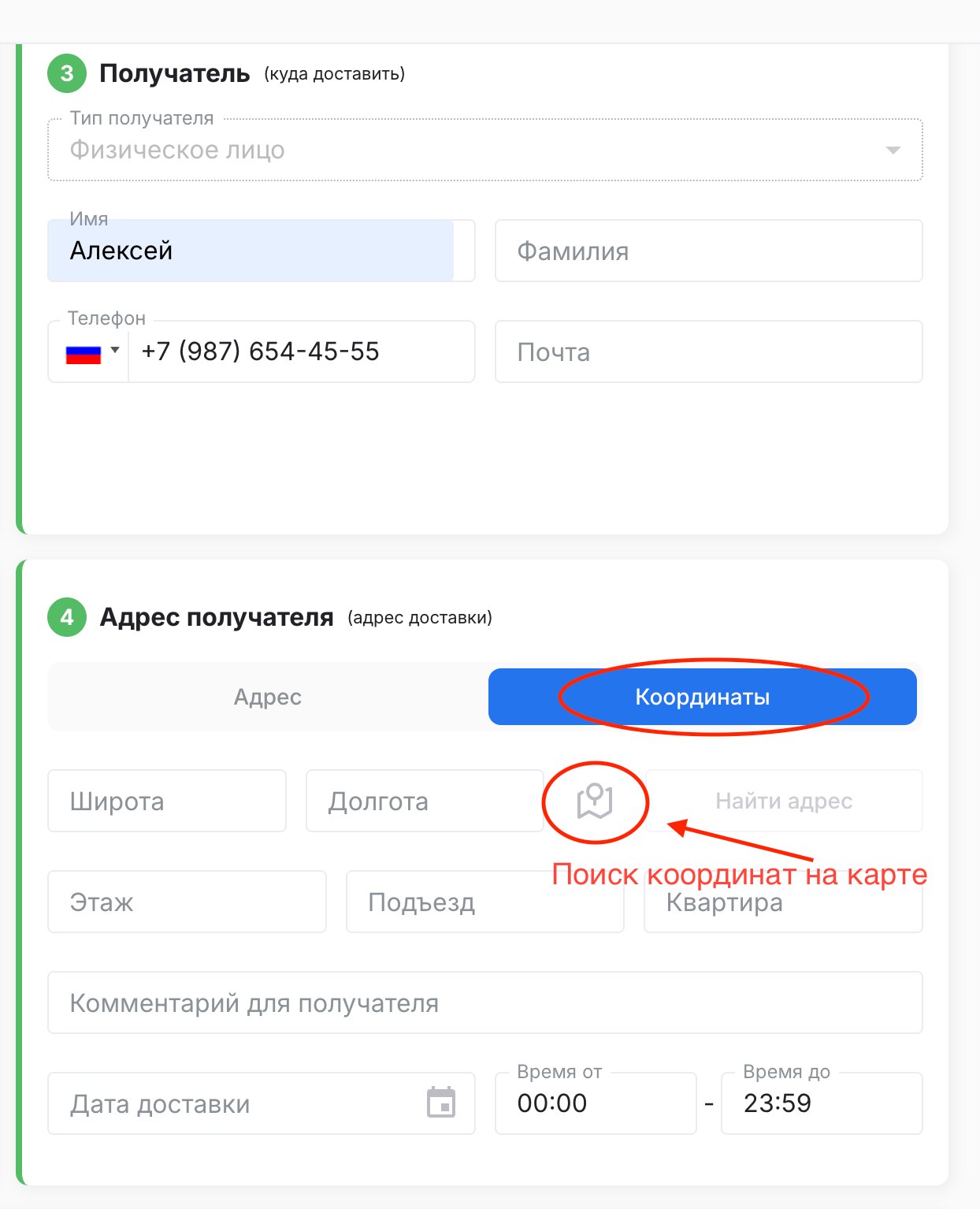
Способ 2 — через поиск координат
Для поиска координат адреса необходимо выбрать вкладку «Координаты» → нажать на иконку «Карты».
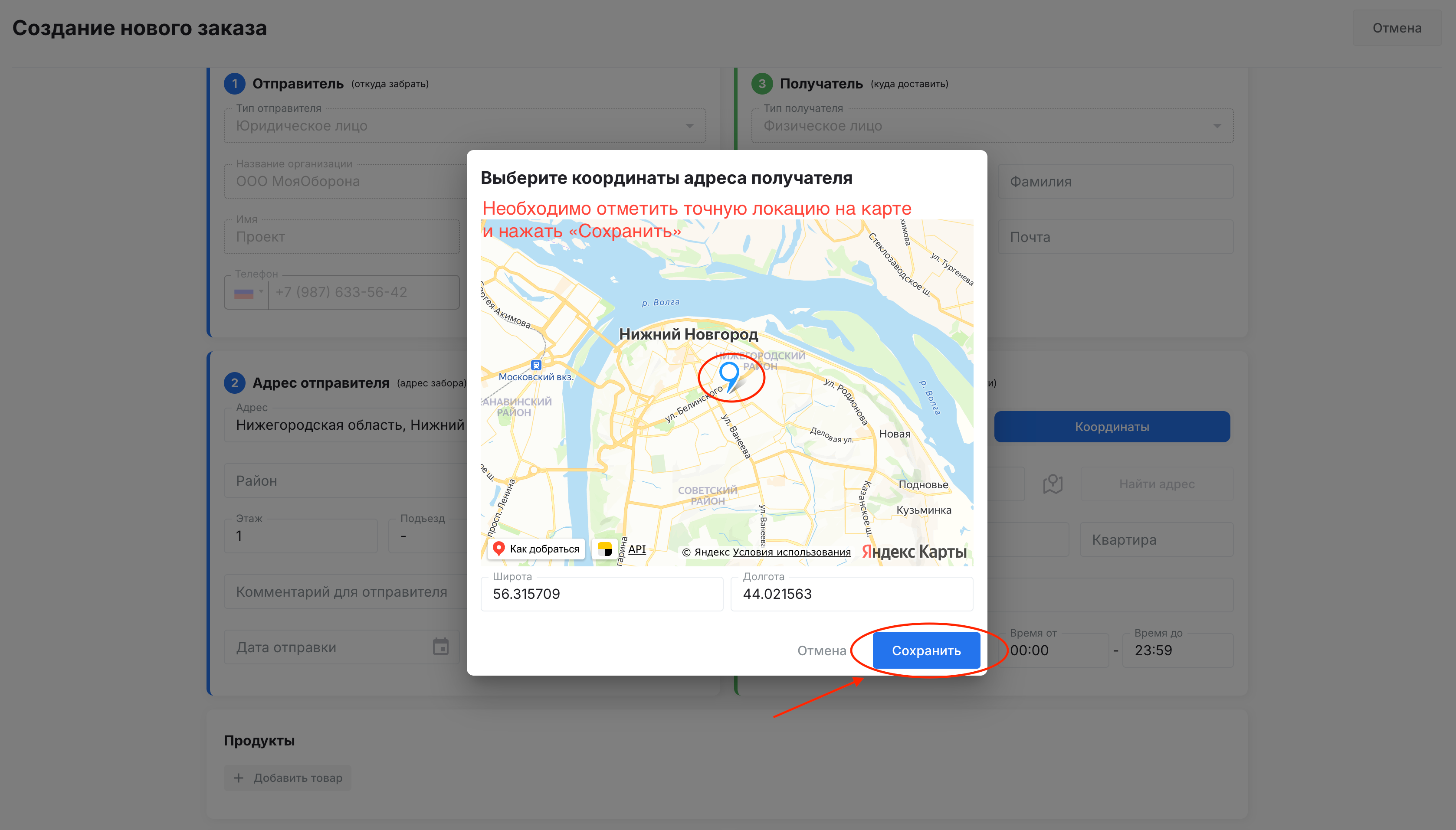
В новом окне откроется карта, на которой необходимо указать месторасположение получателя и нажать «Сохранить».
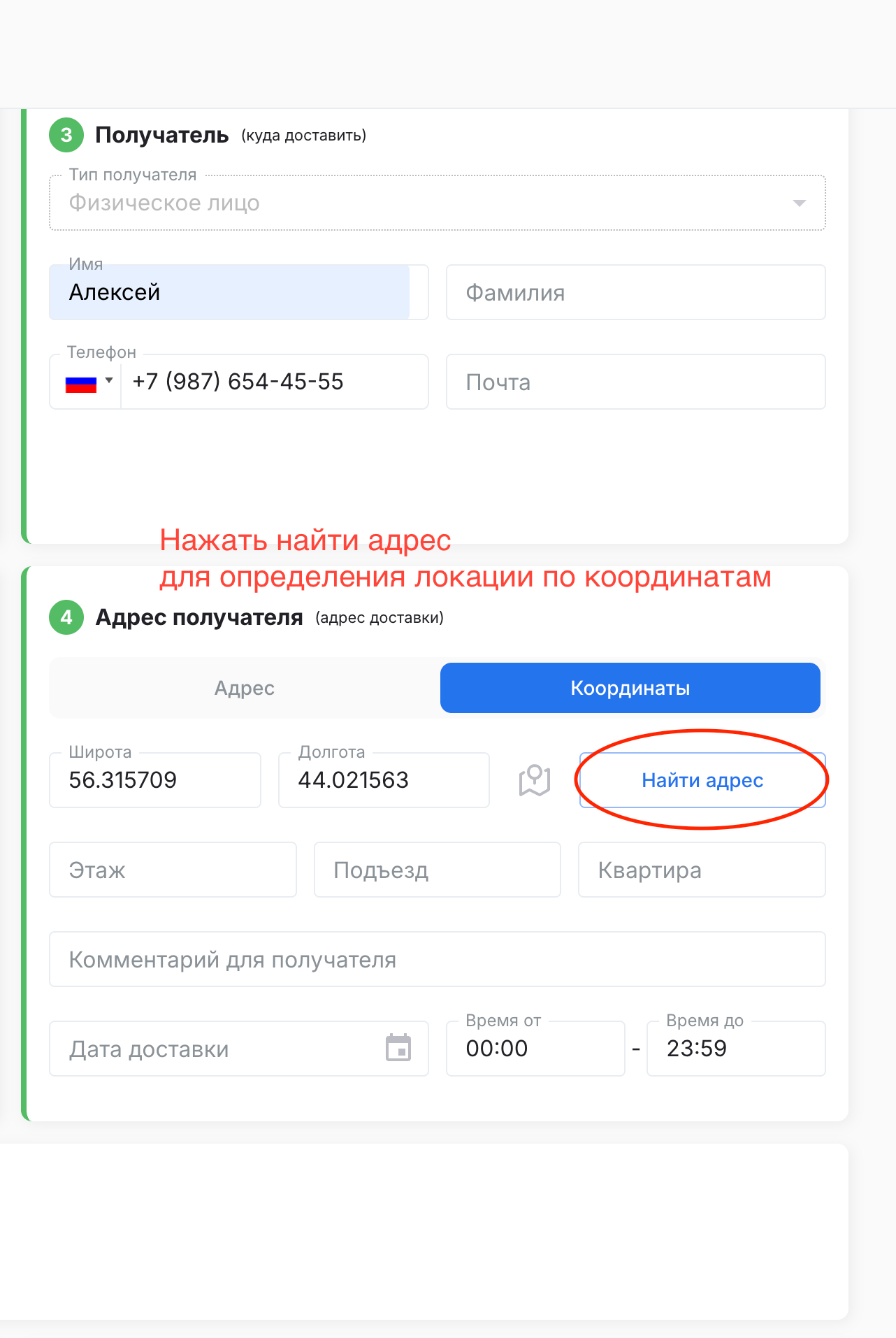
Координаты указанного адреса подгрузятся в соответствующие поля. Далее нажимаем «Найти адрес».
Поиск по координатам выдаёт адрес получателя, который нужно проверить, чтобы не было ошибки.
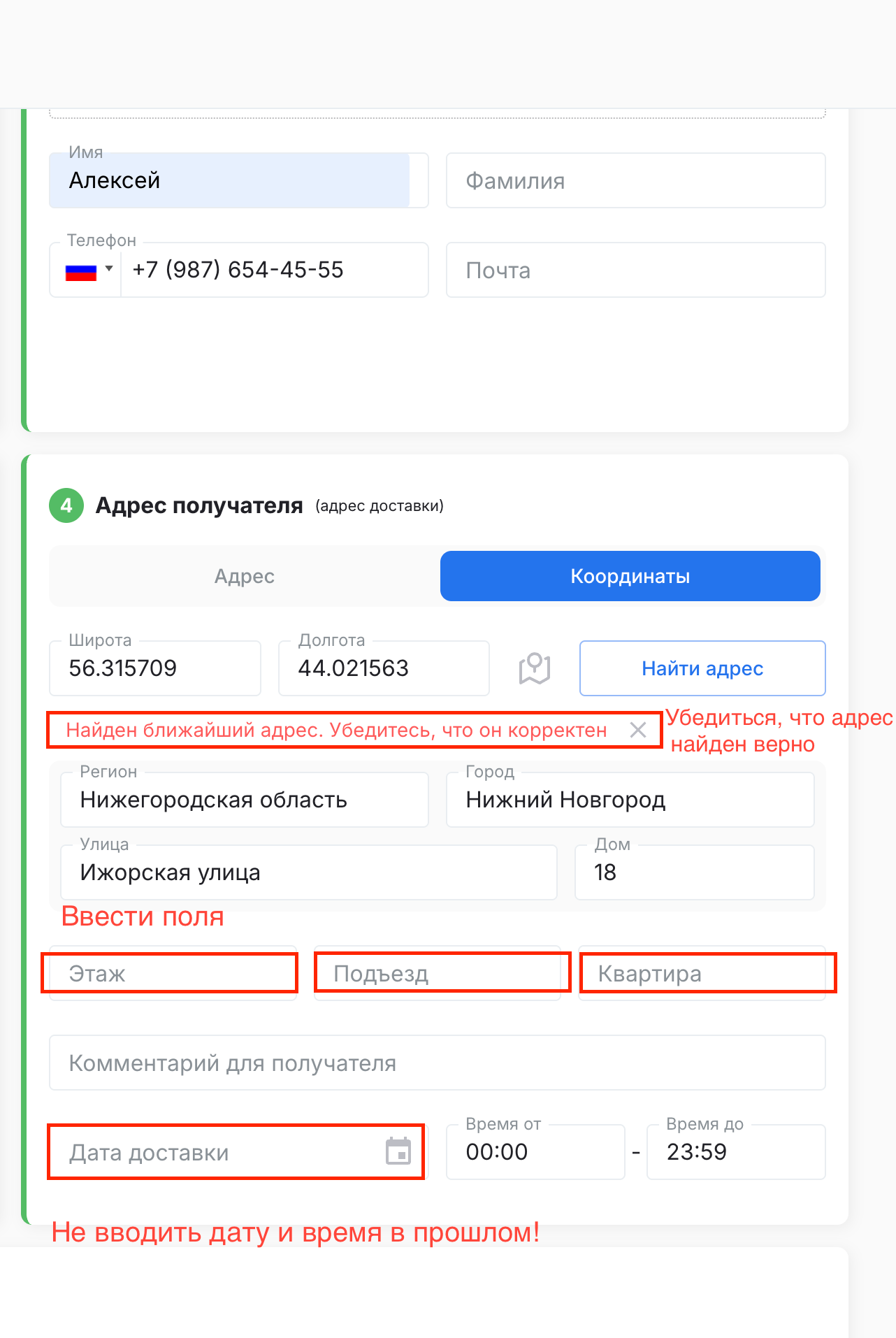
Далее вводим поля Этаж / Подъезд / Квартира / Комментарий для получателя (при наличии) и указываем Дату доставки.
Важно: вводить дату доставки в настоящем времени. Не вводить дату и время в прошлом.
Состав заказа
Добавьте товарные позиции: название, количество и стоимость каждой позиции. Если курьерская служба использует дополнительные поля (комментарий к позиции, количество замен, характеристики) — они также будут отображаться в форме.
Финансовая информация
Укажите стоимость доставки и сумму предоплаты, если применимо.
Если курьерская служба настроила обязательную комиссию доставки — её можно будет увидеть перед оформлением заказа.
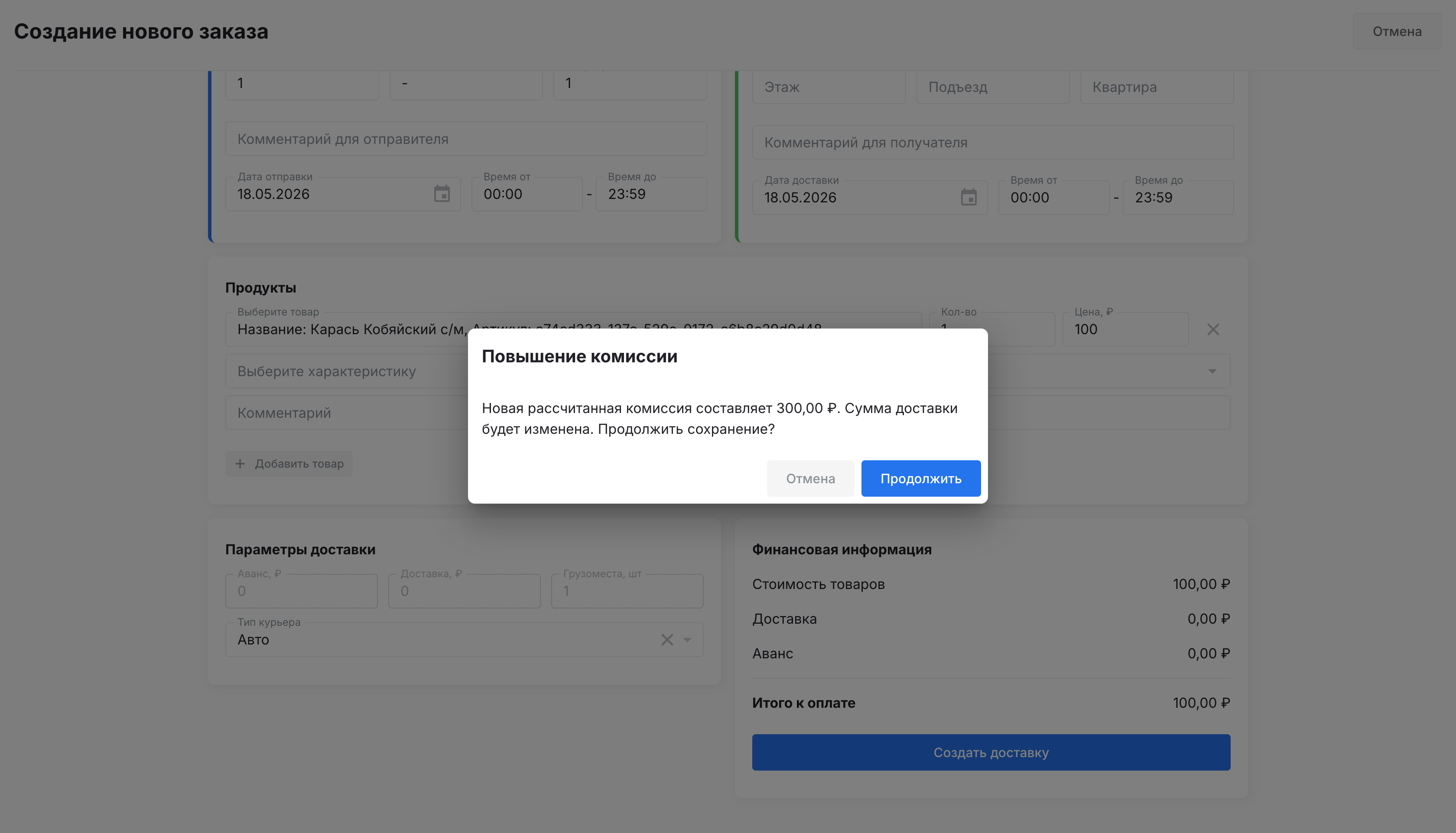
После заполнения всех полей нажмите «Создать доставку». Заявка сразу появится у диспетчера курьерской службы.
Просмотр заявок
На главной странице личного кабинета отображается список всех ваших заявок. Вы можете фильтровать их по статусу, дате и другим параметрам.
Нажмите на заявку, чтобы открыть её детали. В карточке заявки вы увидите:
- адреса отправителя и получателя
- статус заявки
- состав и характеристики груза
- информацию о назначенном курьере
- стоимость доставки
История изменений заявки
Если курьерская служба открыла вам доступ к «Истории изменений» заказа — в карточке заявки будет доступна кнопка просмотра истории изменений. Там отображаются все события по заявке с датой и временем.
Если кнопки истории нет — обратитесь к менеджеру курьерской службы.
Отмена заявки
Вы можете отменить заявку, если она ещё не завершена. Для этого откройте заявку и выберите действие «Отменить заявку» через меню действий.
Отменить заявку можно только в статусах:
- новый
- курьер назначен
- в пути к отправителю
- в пути к получателю
- на уточнении
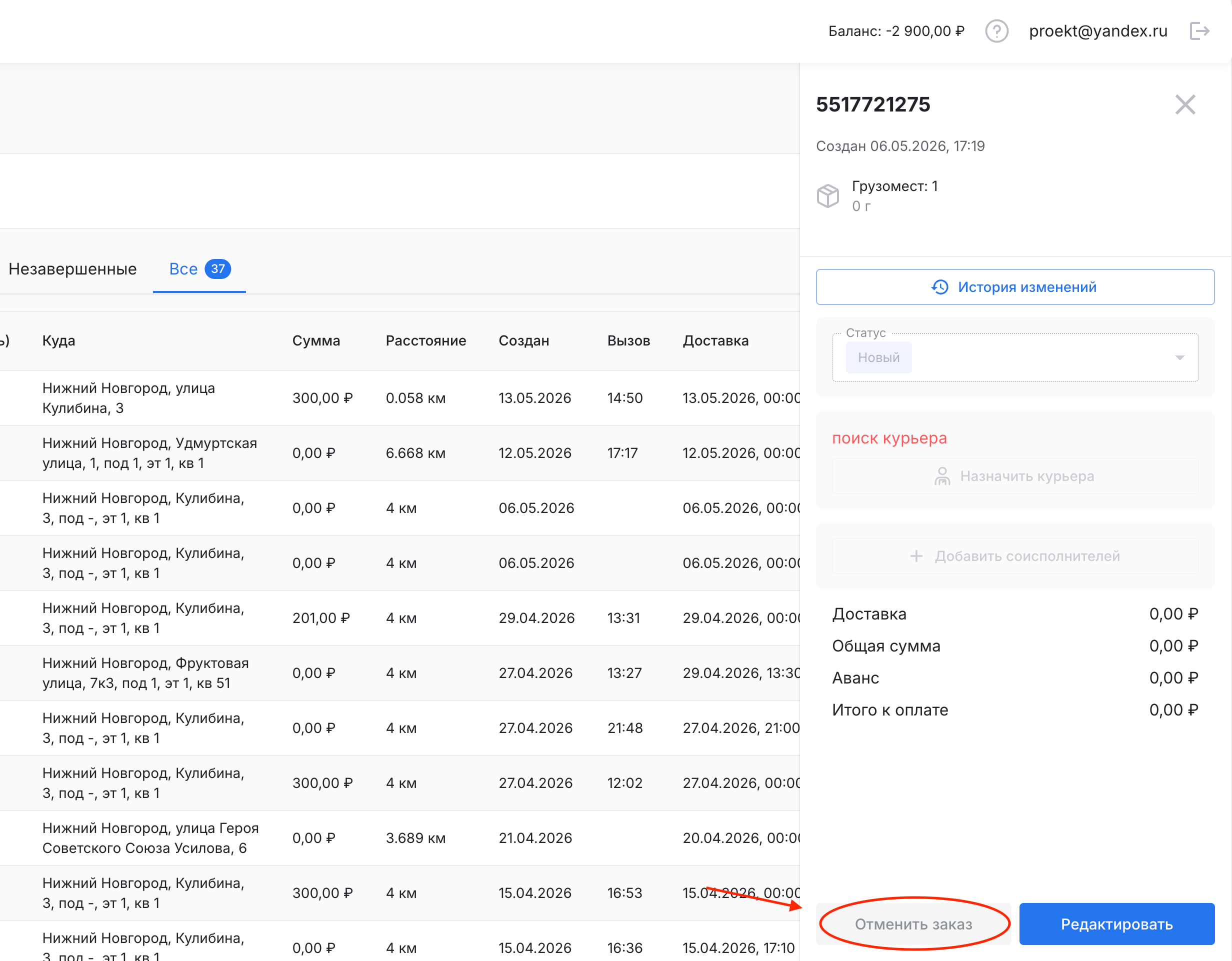
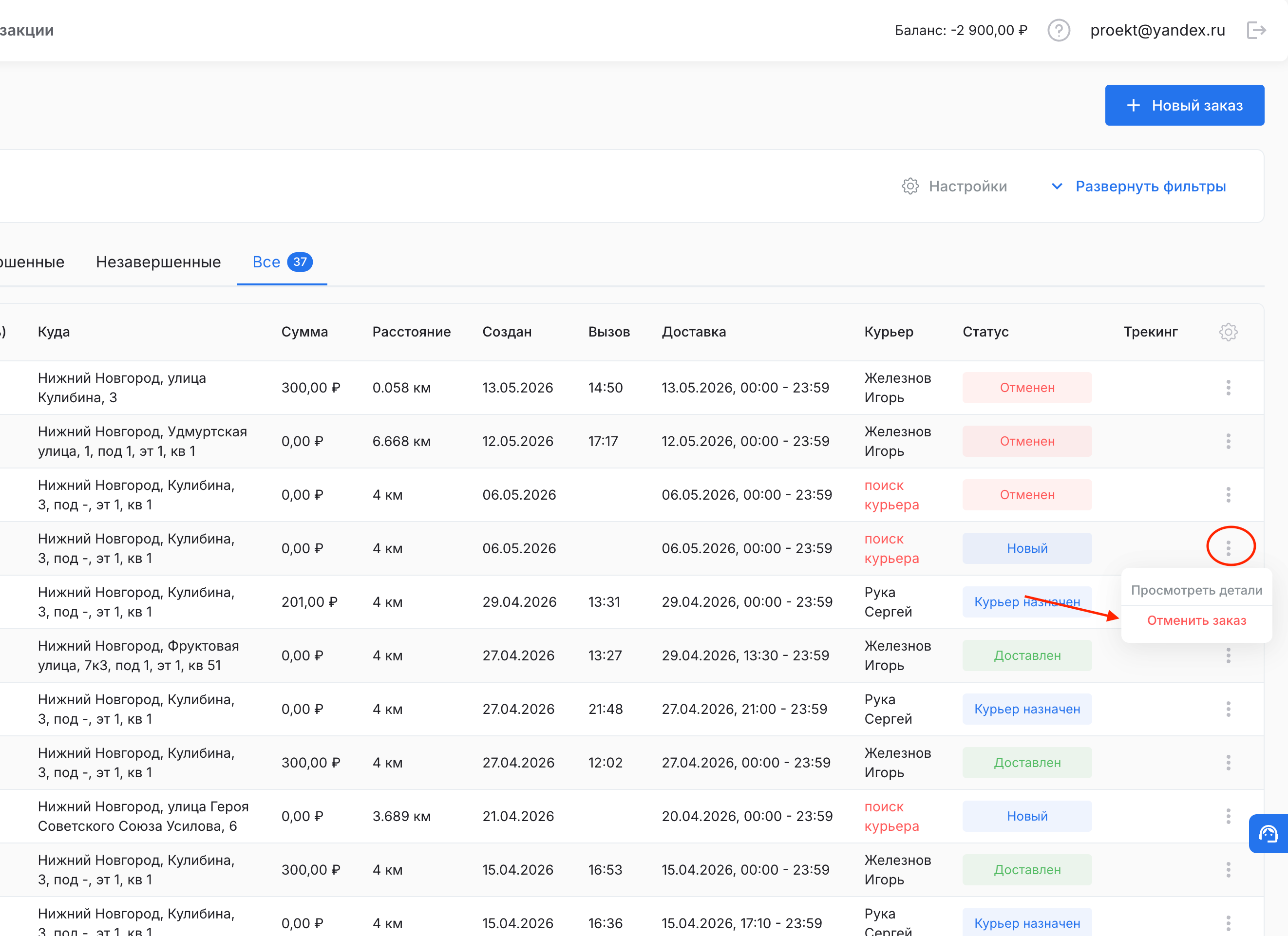
Или через кнопку «Троеточие» справа у заказа в списке.
Также вы можете отменить несколько заявок сразу через чекбокс, отметив их в списке слева и нажав кнопку «Отменить» в нижней панели.
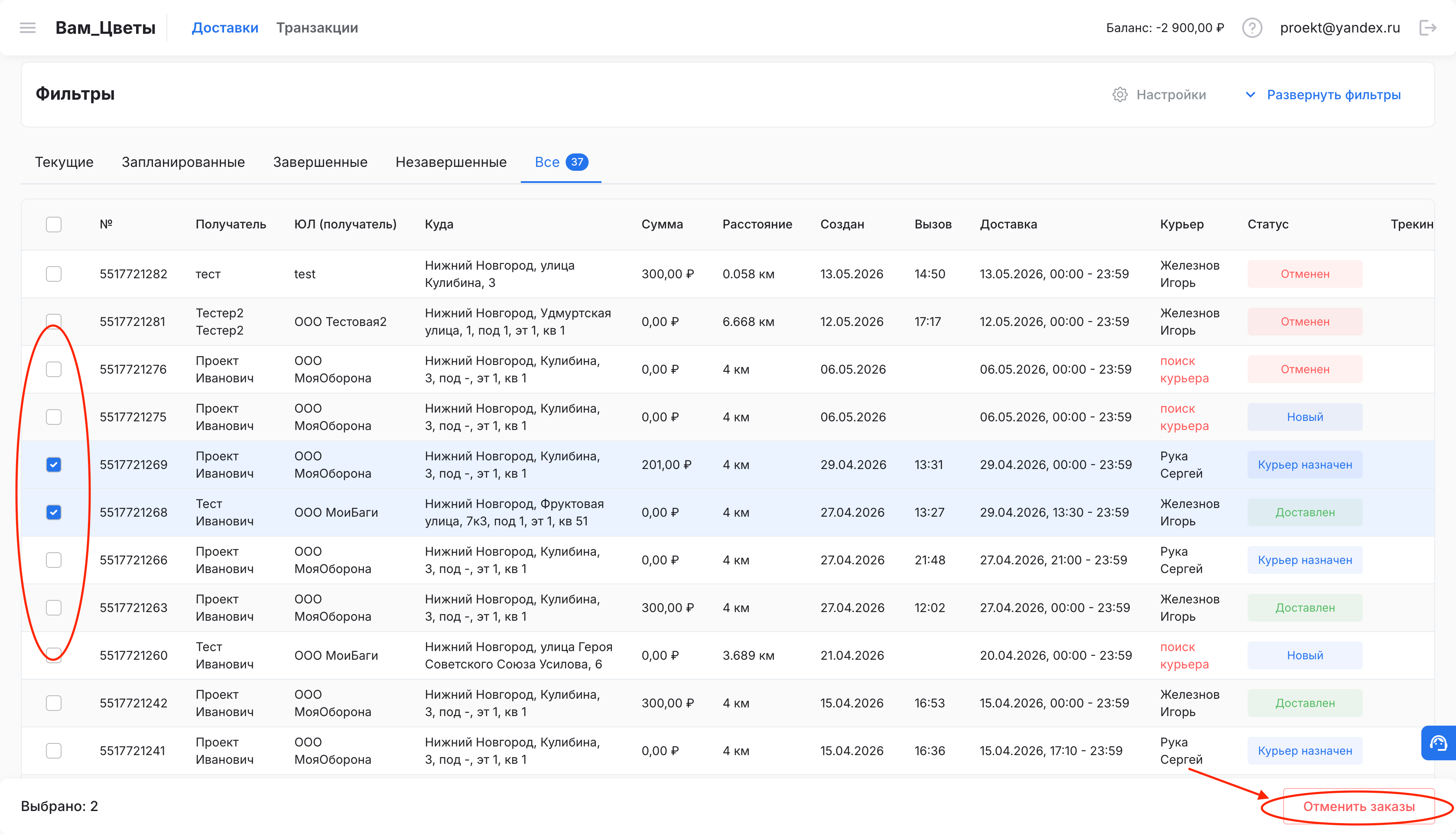
Если среди выбранных окажутся уже завершённые заявки — система сообщит об этом.
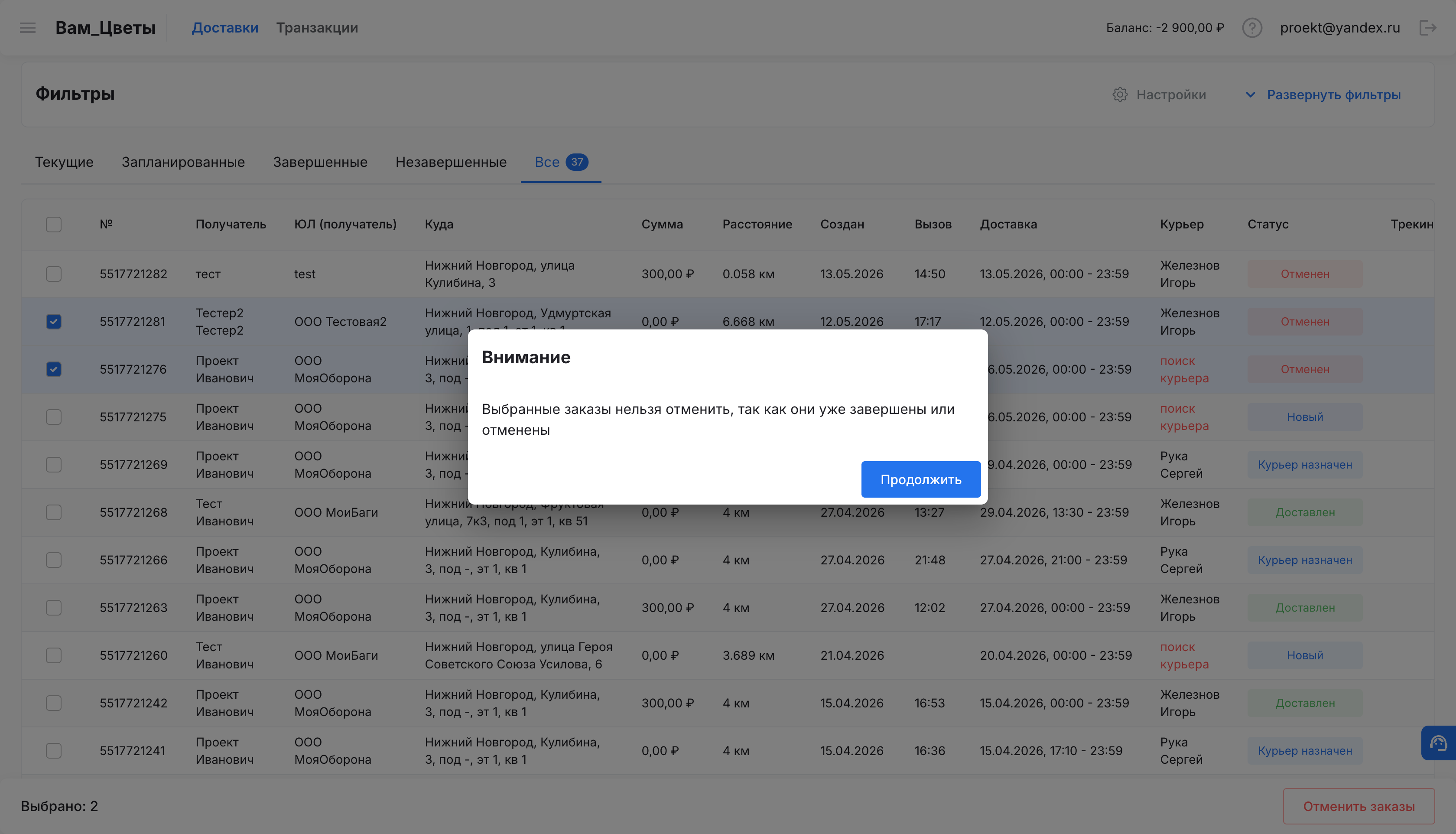
Отменить заявку в статусе «Доставлено» невозможно. Если актуальная заявка случайно отменилась — вернуть статус можно только через администратора курьерской службы.
Возврат
Чтобы оформить возврат в заказе, необходимо:
- Нажать на нужный заказ
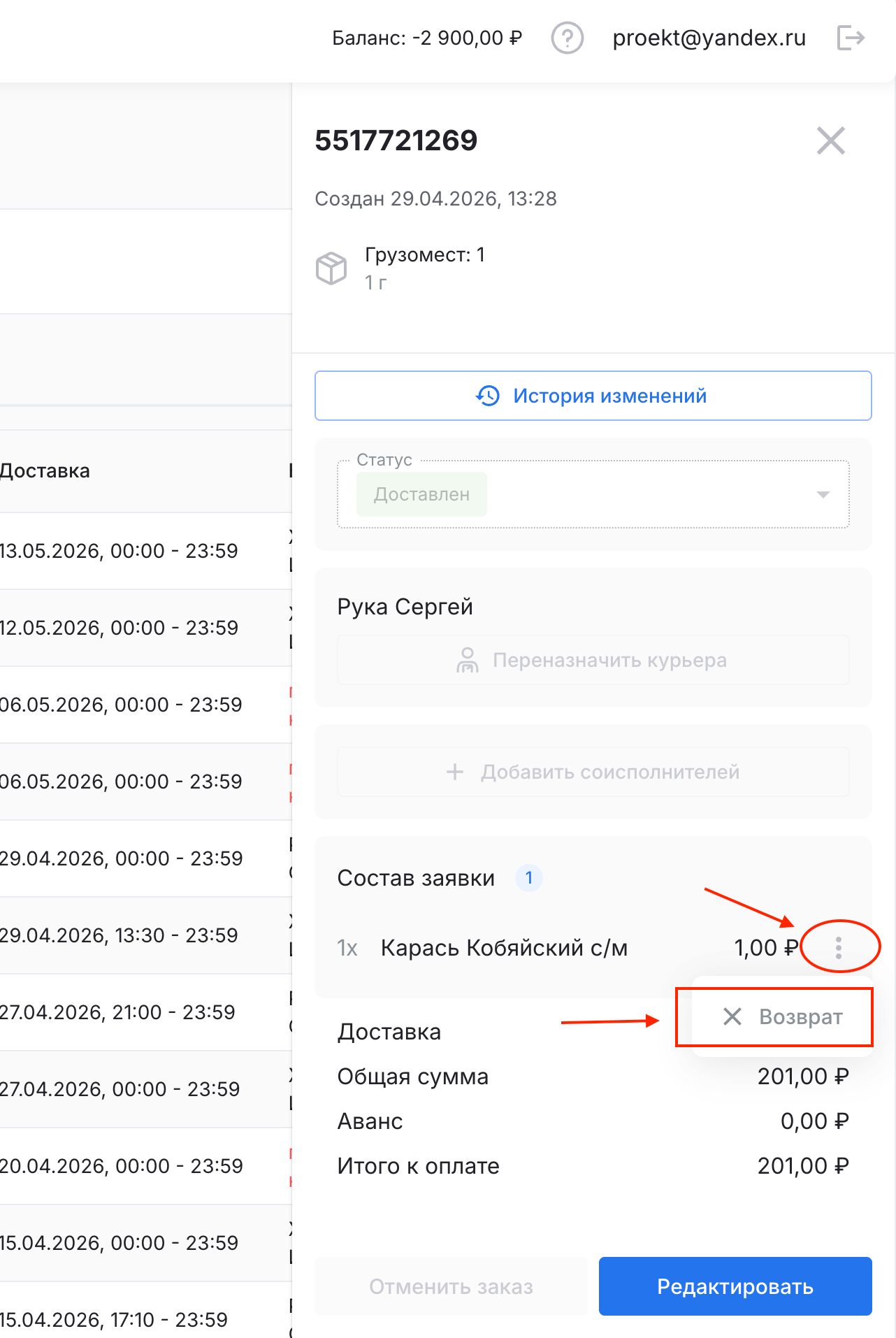
- В меню заказа справа найти позицию на возврат
- Нажать на кнопку «Троеточие»
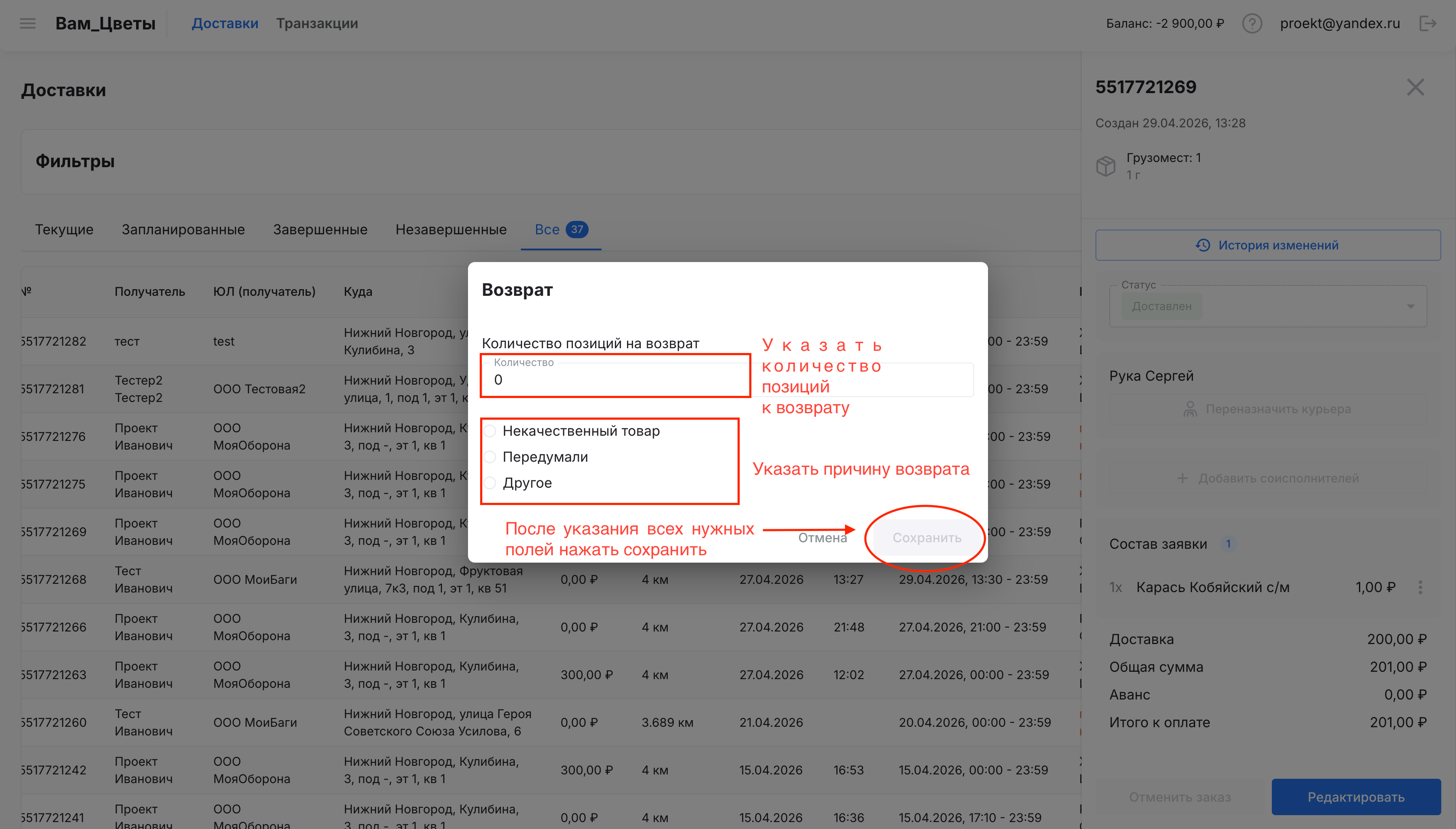
- Откроется меню возврата — указать количество позиций для возврата и причину
Транзакции
Раздел «Транзакции» доступен в меню личного кабинета. Здесь отображается история всех финансовых операций по вашим заявкам.
Для каждой операции вы видите:
- дату и время
- вашу организацию
- адреса отправителя и получателя
- тип операции (списание)
- номер заказа
- сумму к оплате
- текущий баланс
- назначенного курьера
- комментарий к операции
Вы можете фильтровать транзакции по типу операции и периоду дат.