Управление маршрутами курьера в Flang
Часть 1: Настройка маршрутов курьера
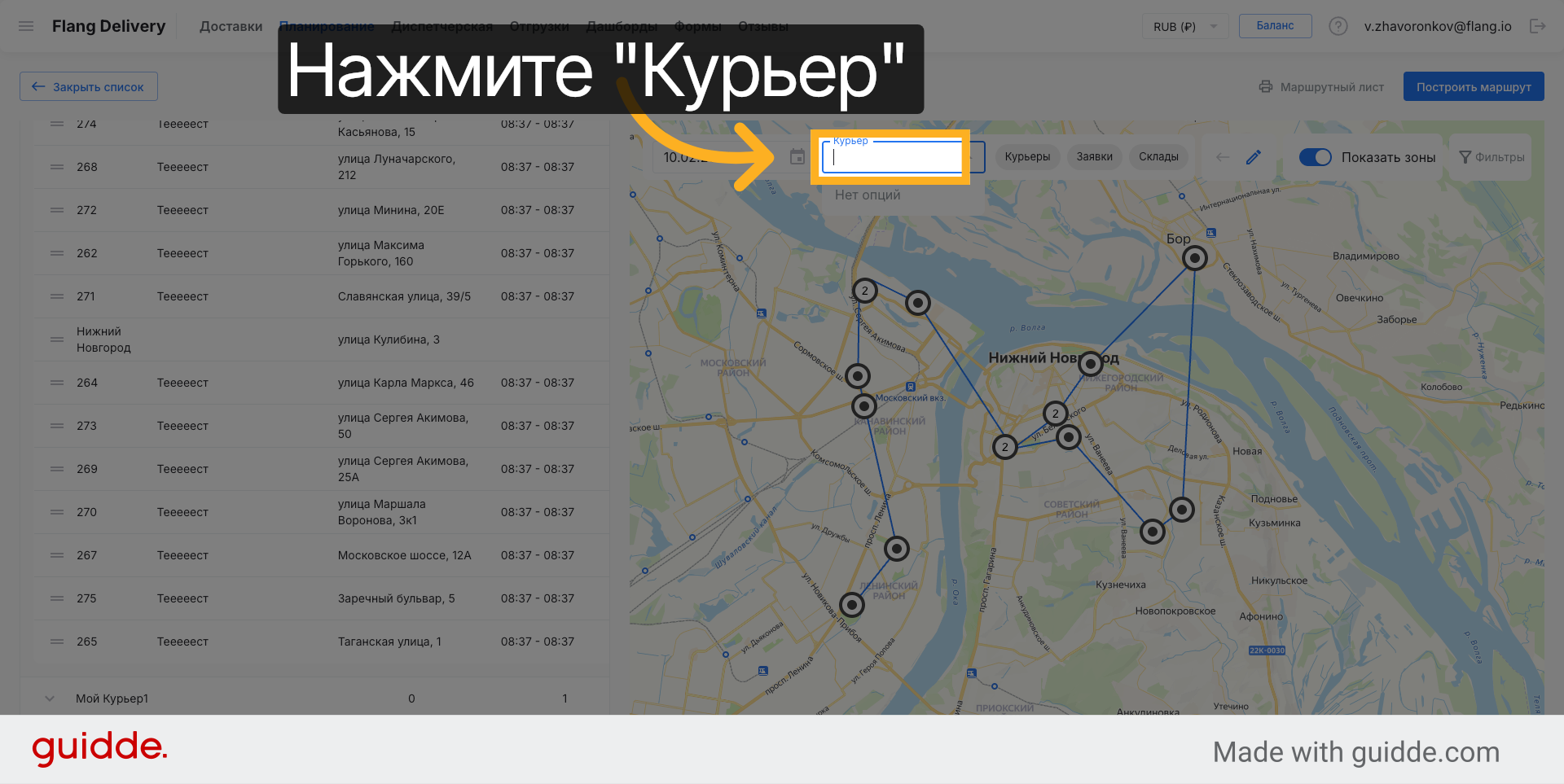
Перейдите в главное меню и нажмите «Курьер» для выбора курьера и доступа к панели управления маршрутами.
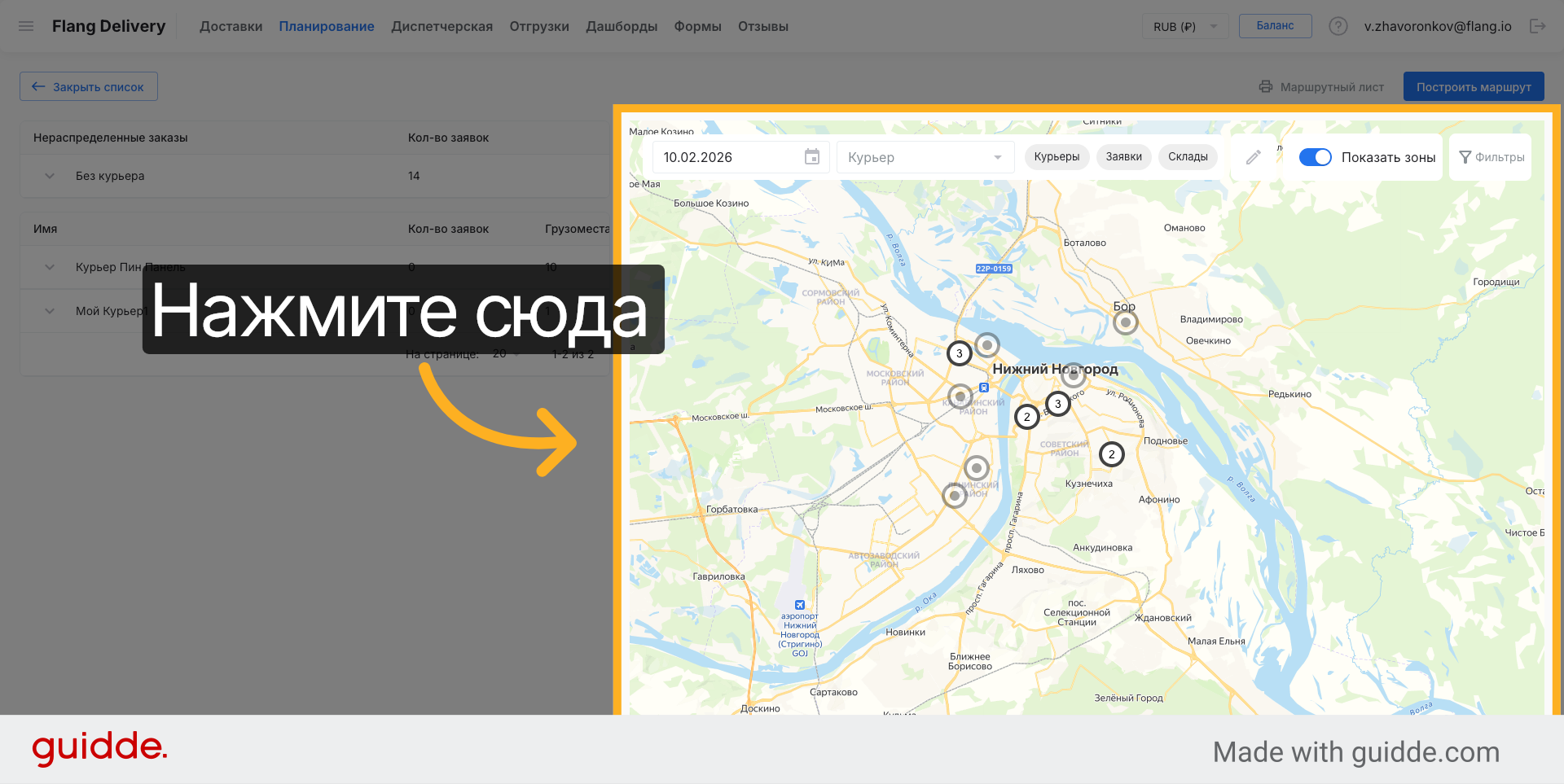
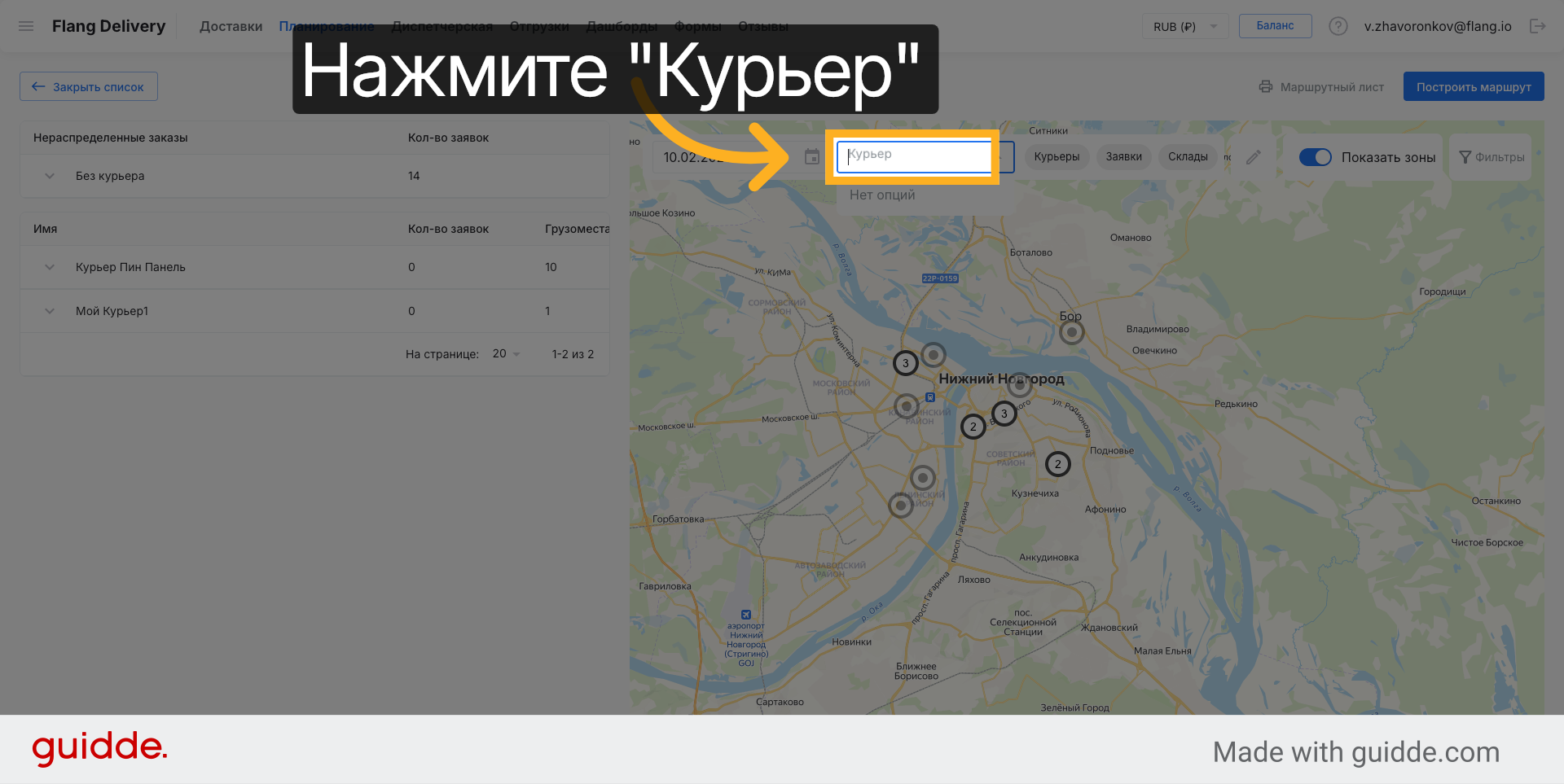
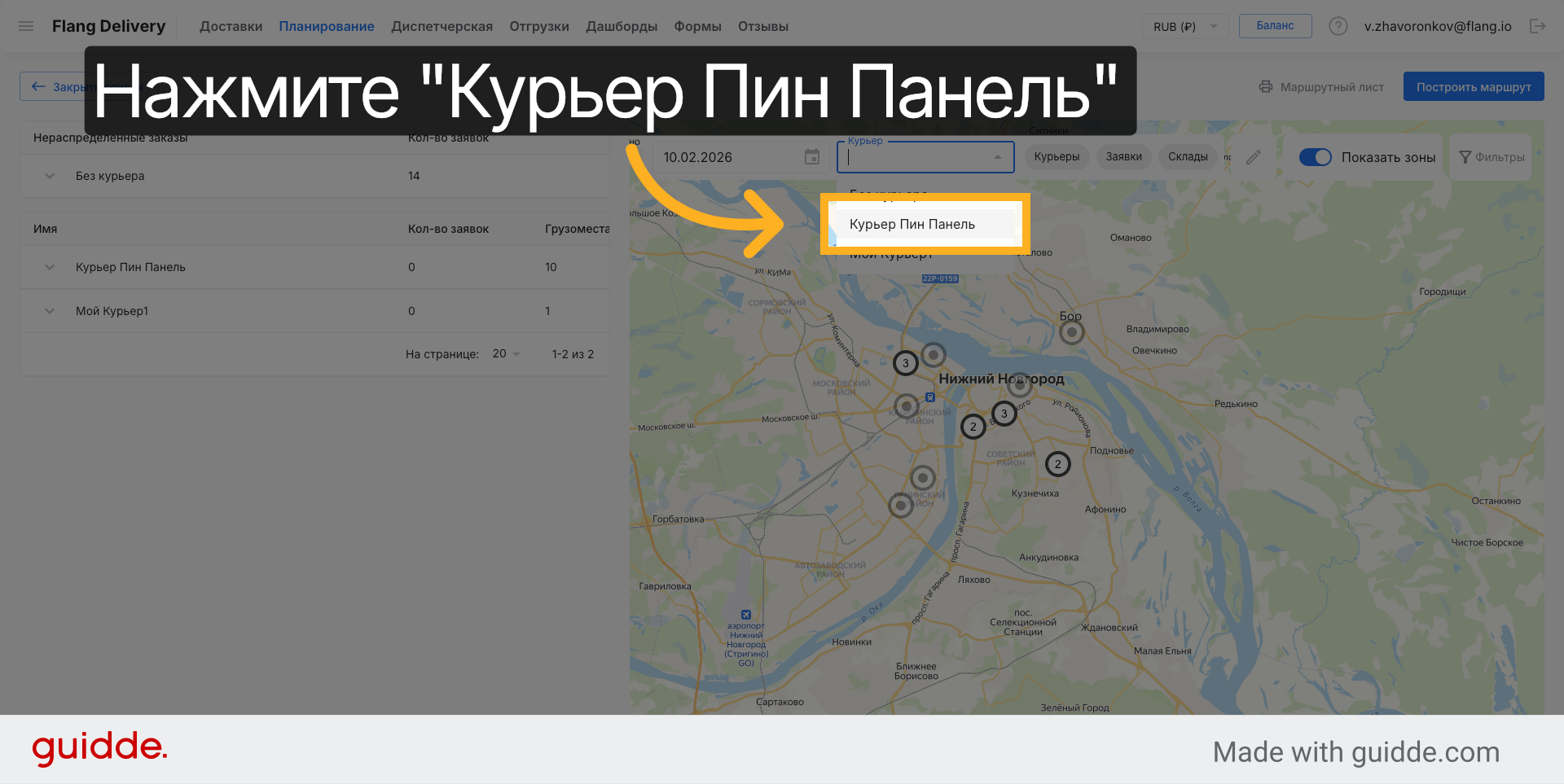
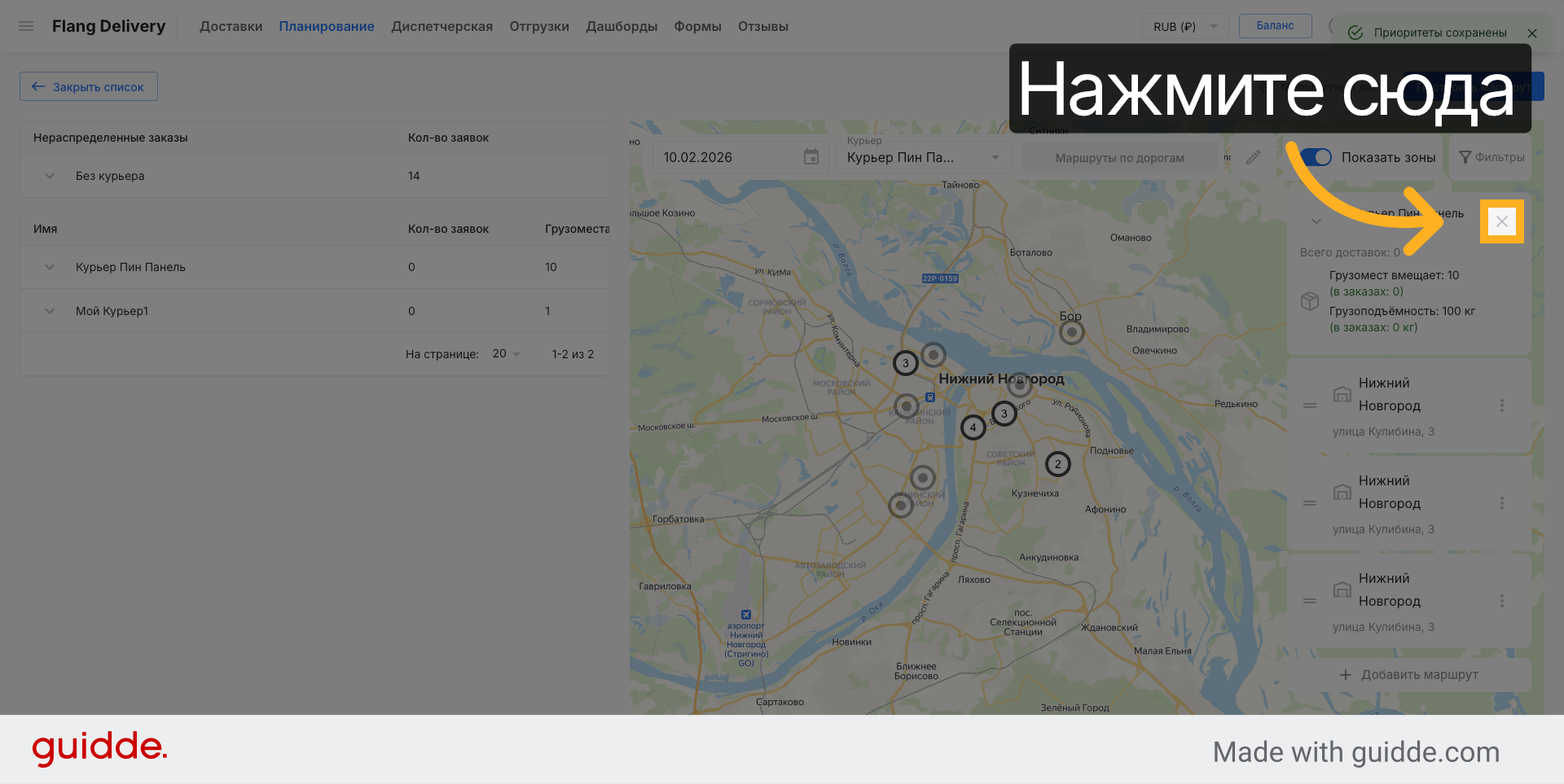
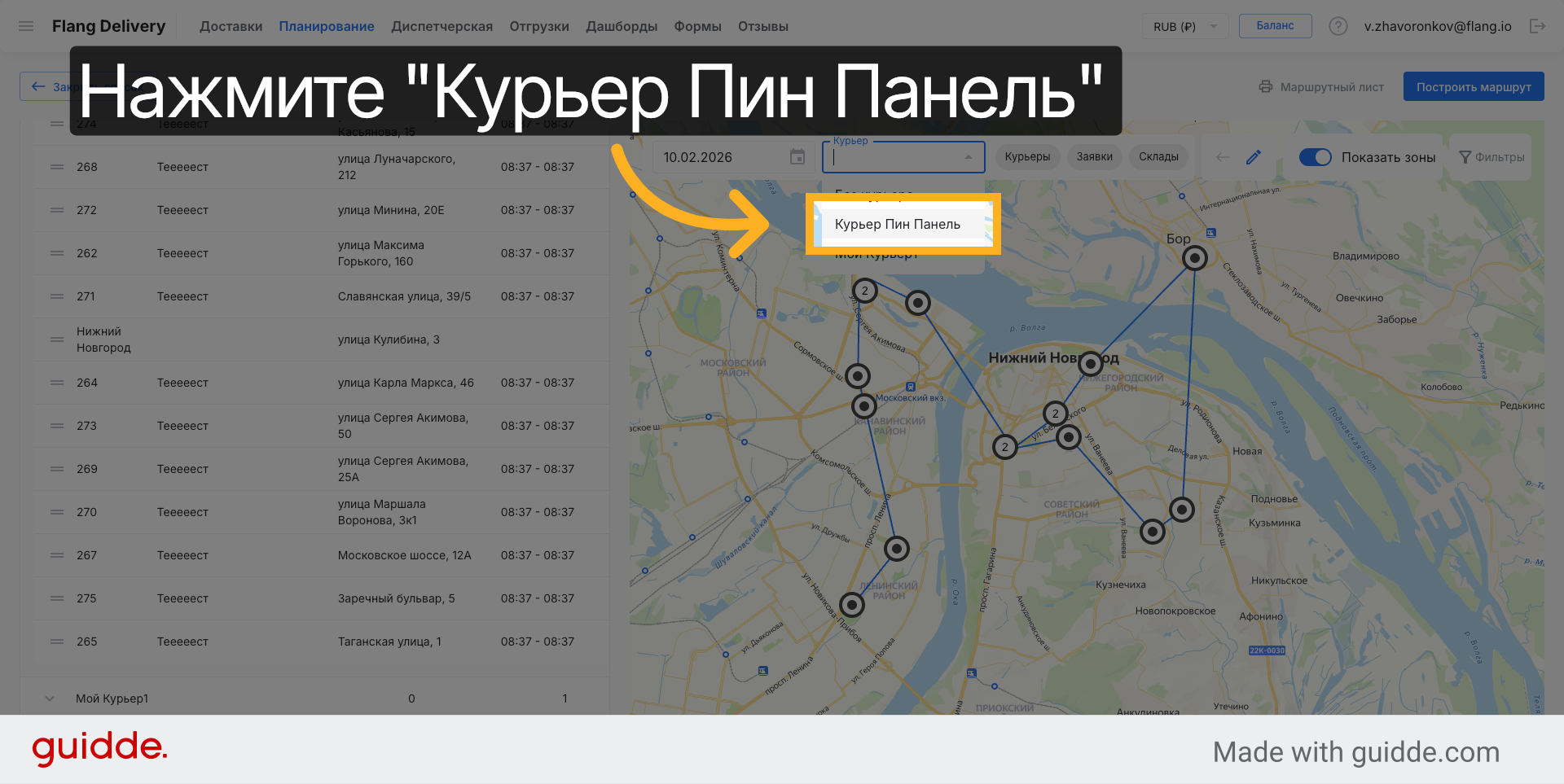
Нажмите на нужного курьера для доступа к панели управления его маршрутами.
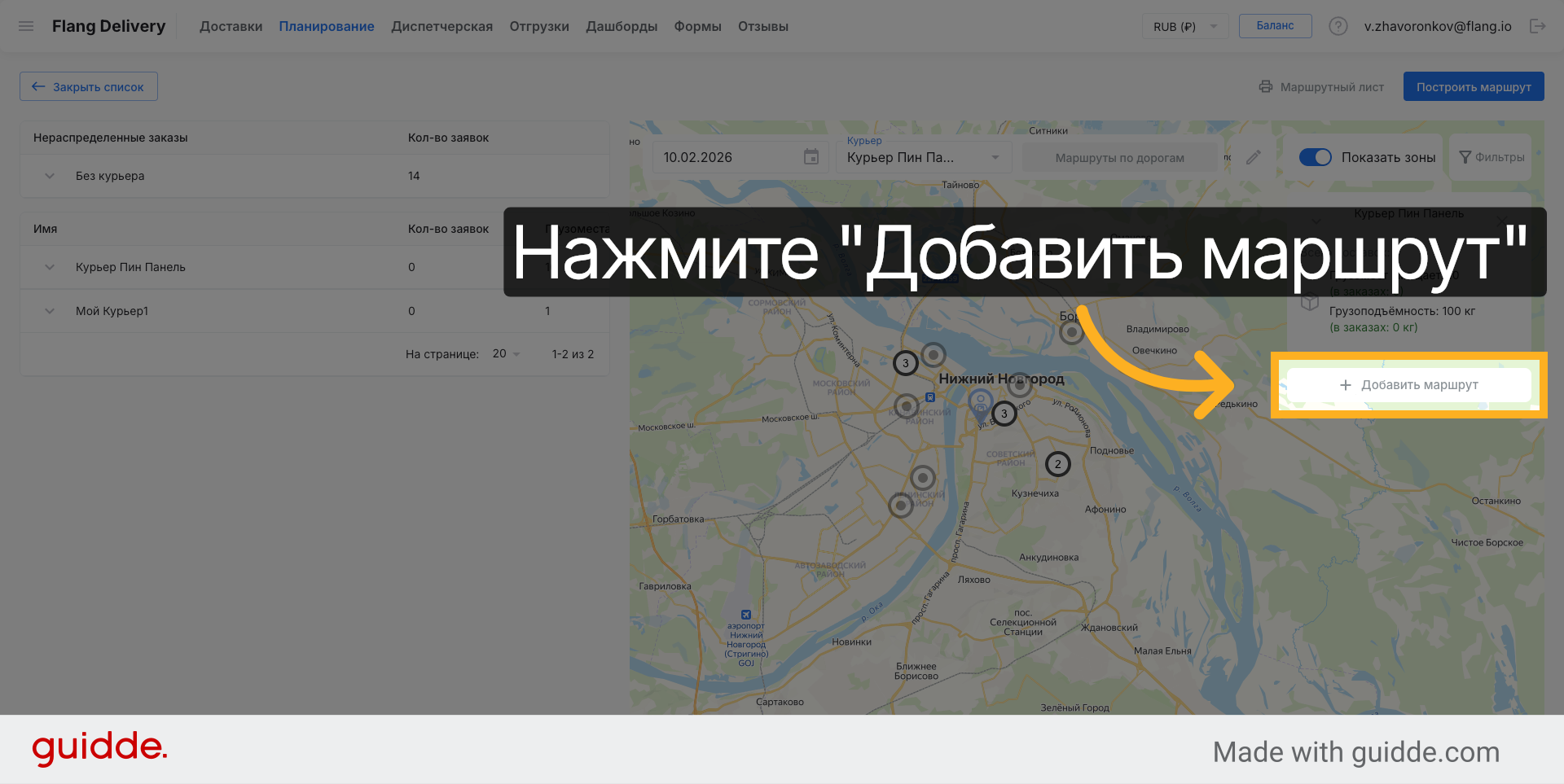
Нажмите кнопку «Добавить маршрут» для создания нового маршрута доставки.
Выберите склад для создаваемого маршрута.
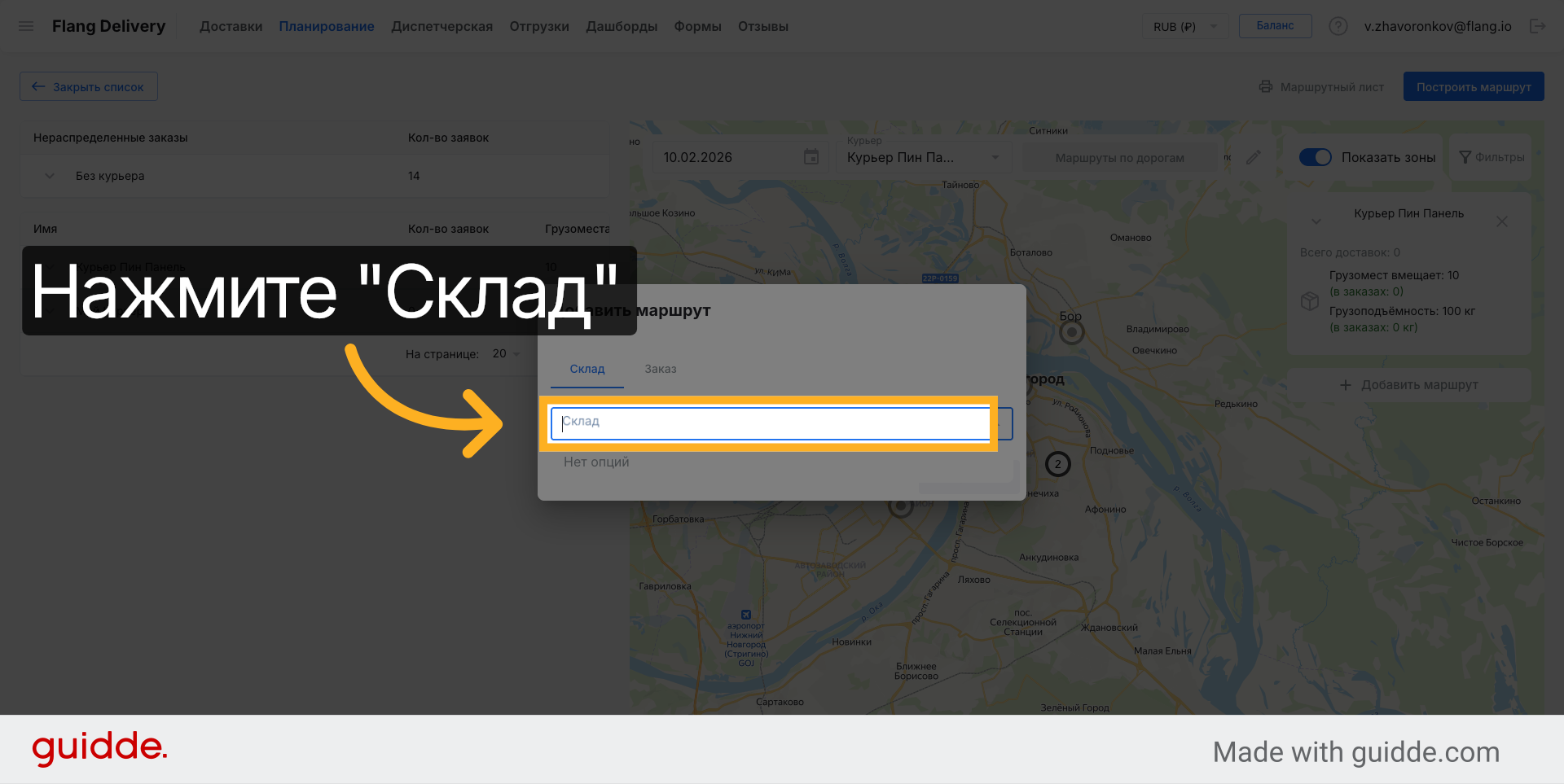
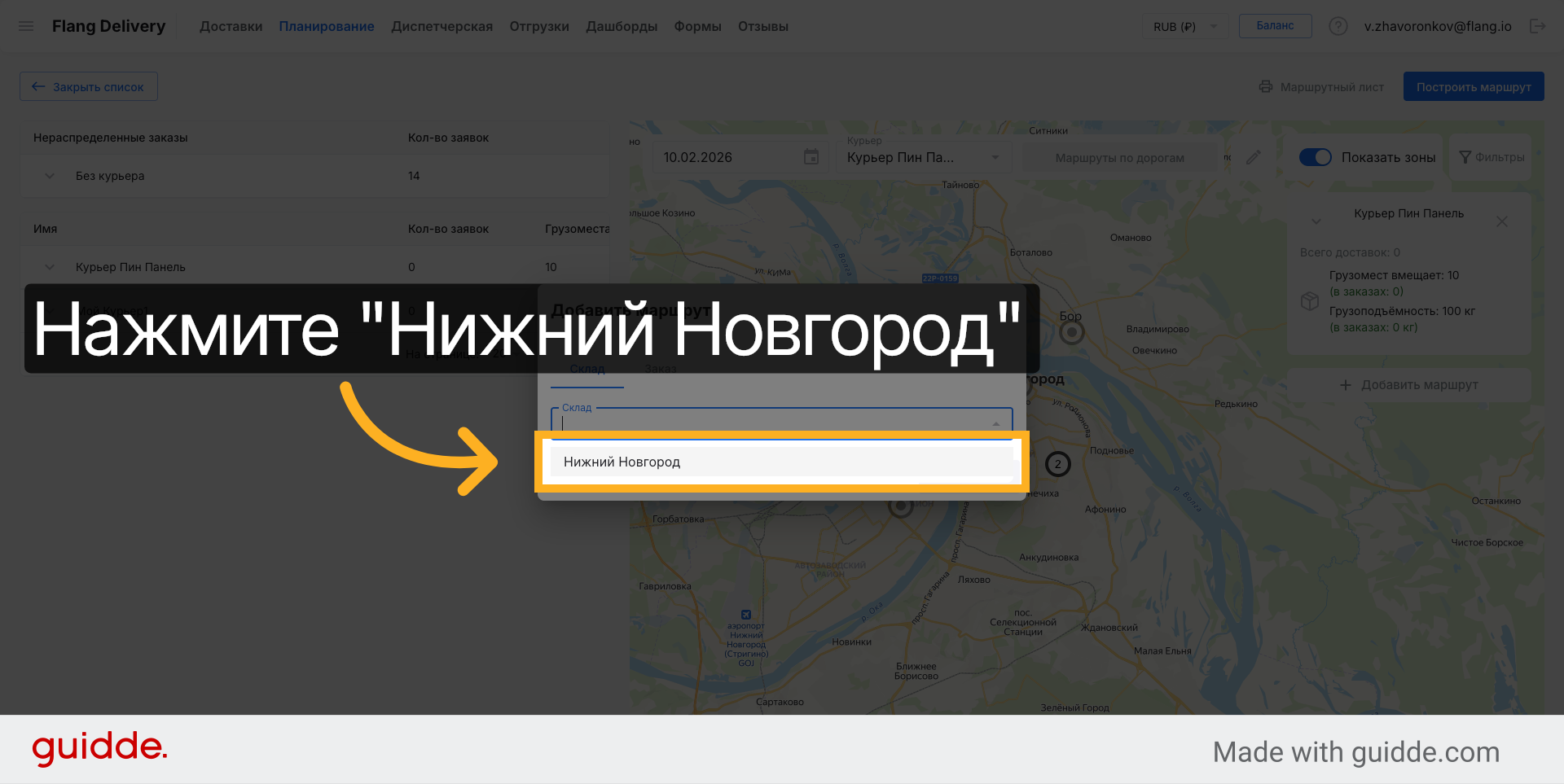
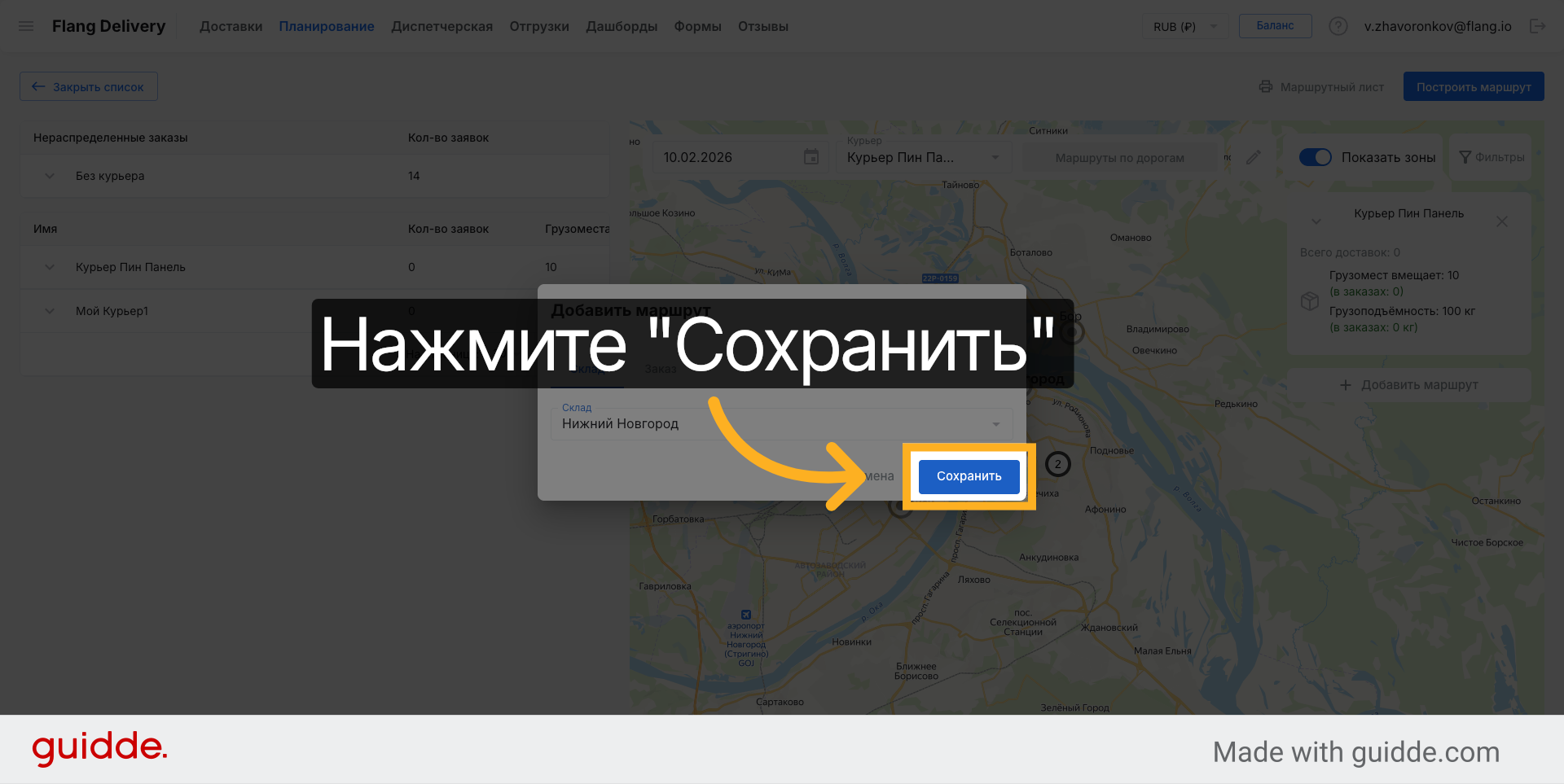
Нажмите «Сохранить» для фиксации настроек маршрута в системе.
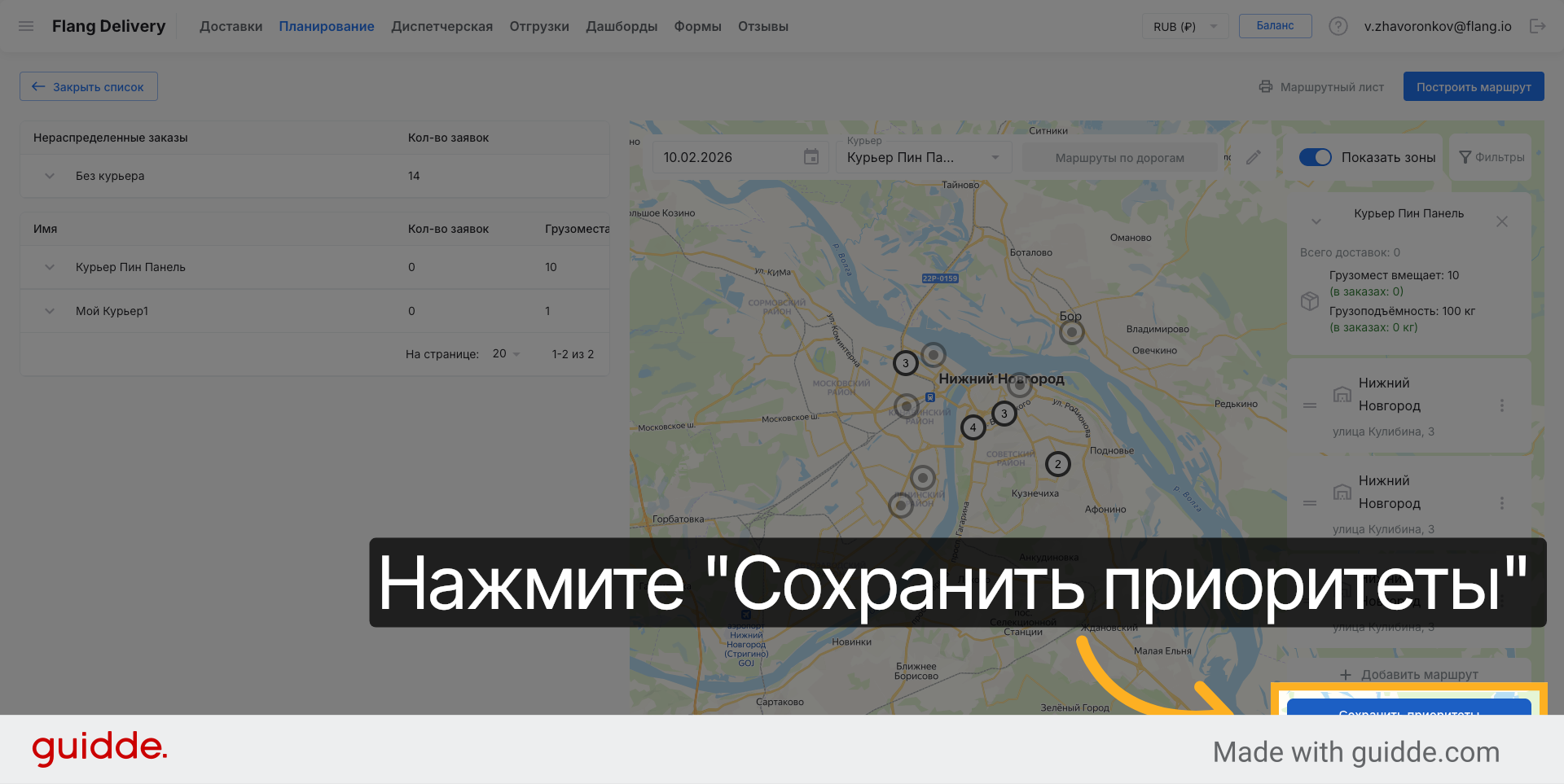
После добавления всех маршрутов не забудьте нажать «Сохранить приоритеты» для определения порядка их выполнения:
Часть 2: Назначение заявок на маршруты
Перейдите в раздел «Заявки» через главное меню для просмотра всех активных заказов.
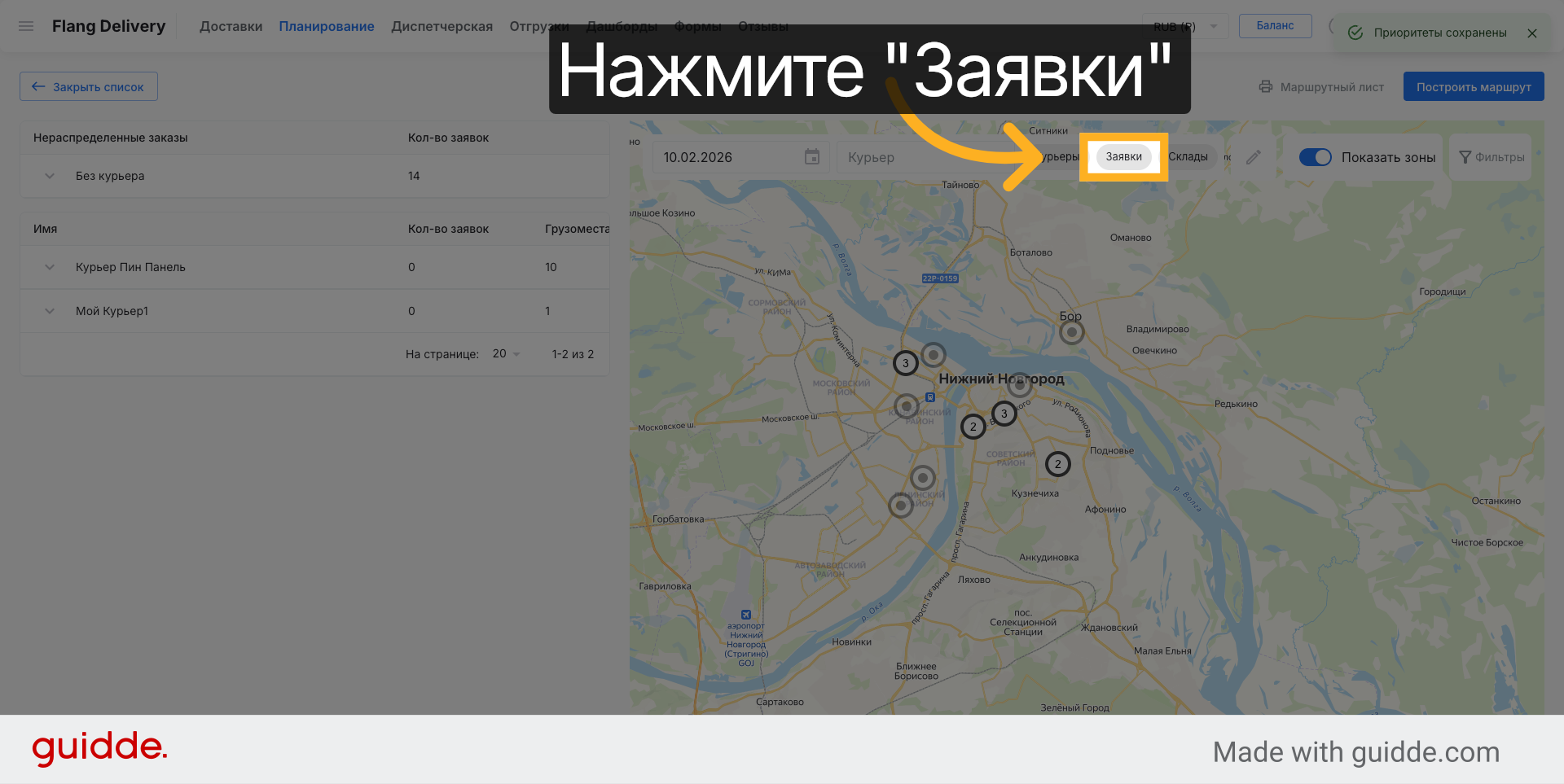
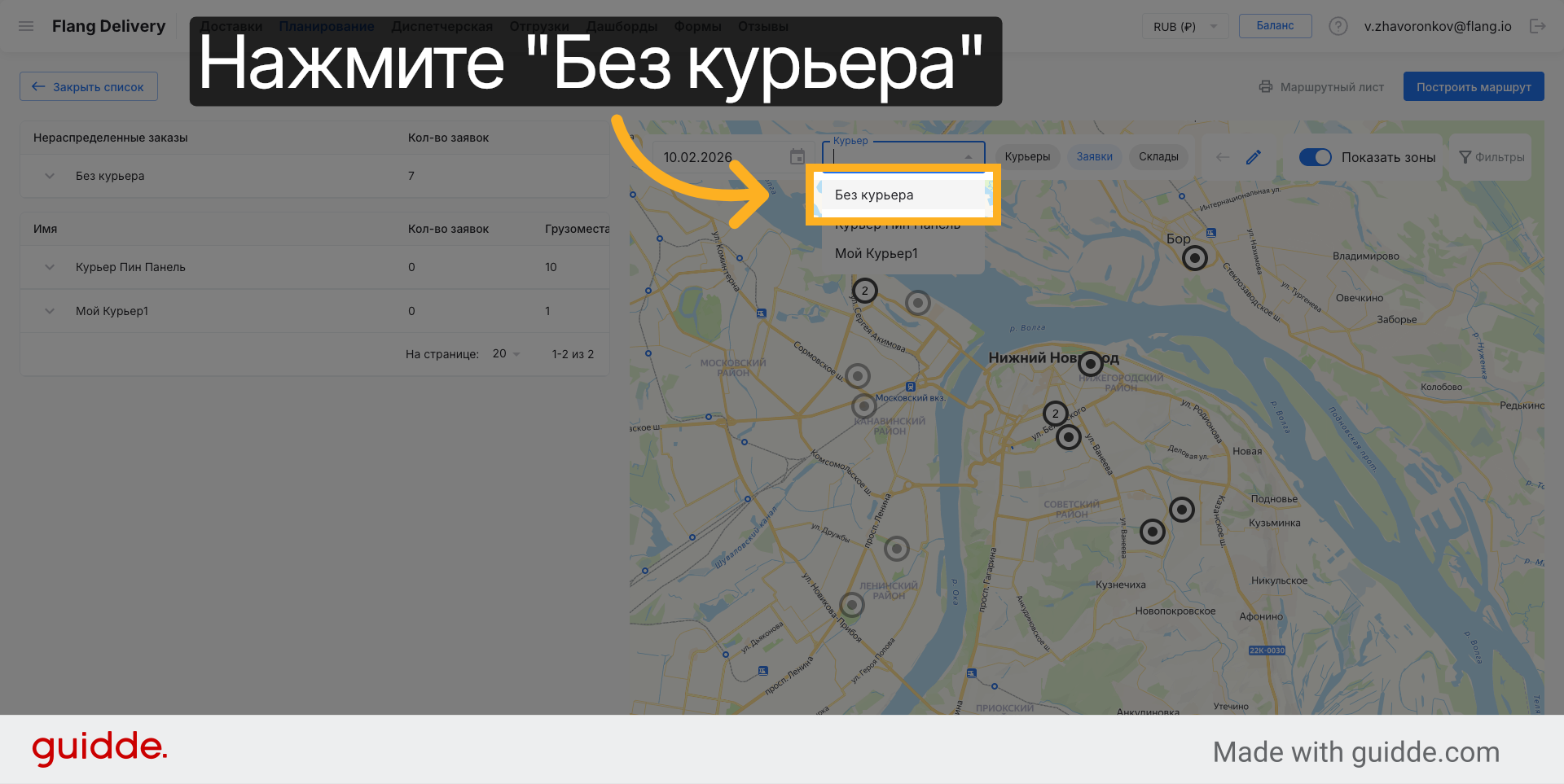
Используйте фильтр «Без курьера» для отображения заявок, которые еще не назначены на курьеров.
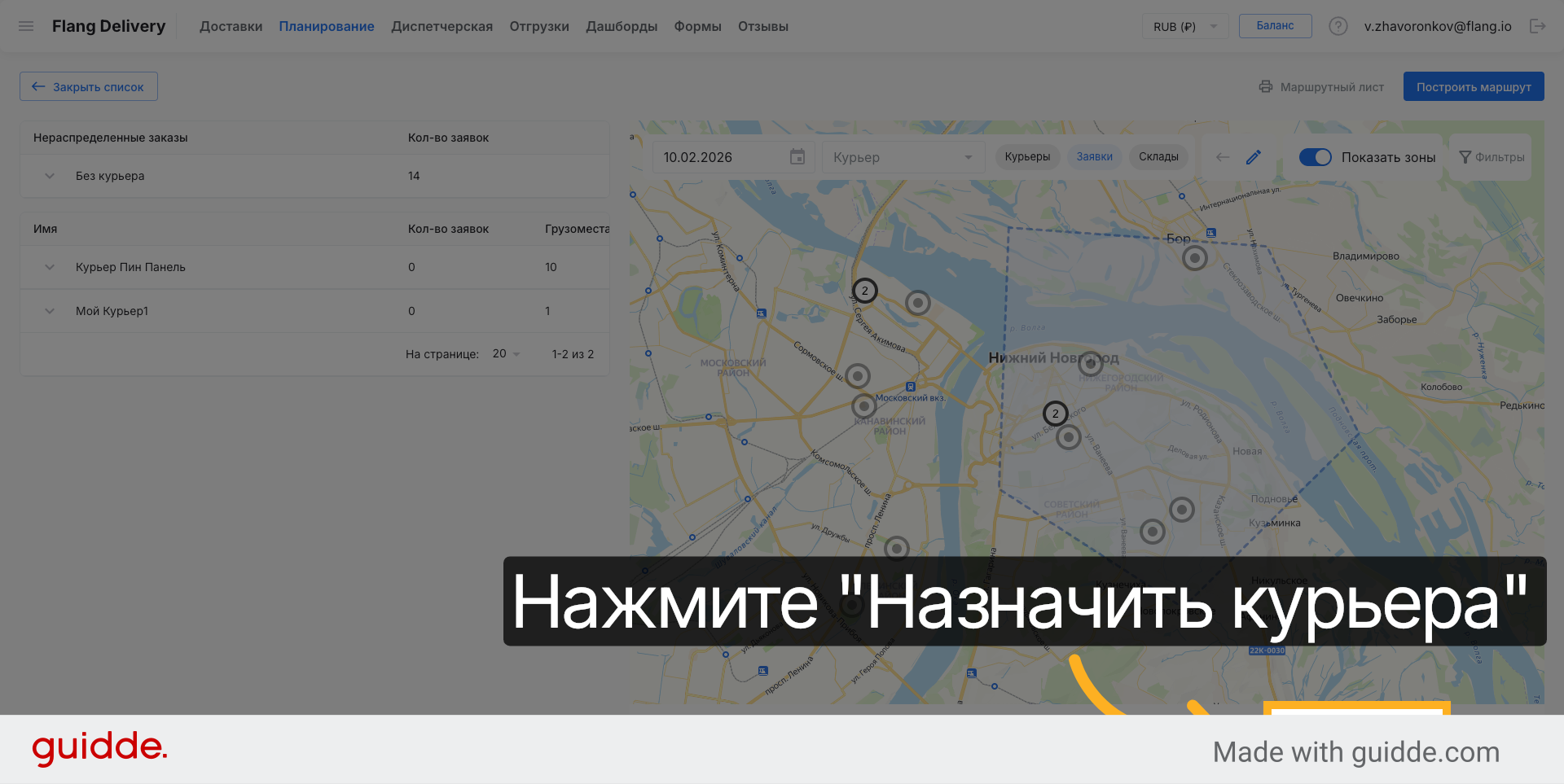
Отметьте чекбоксами заявки, которые необходимо назначить на курьера.
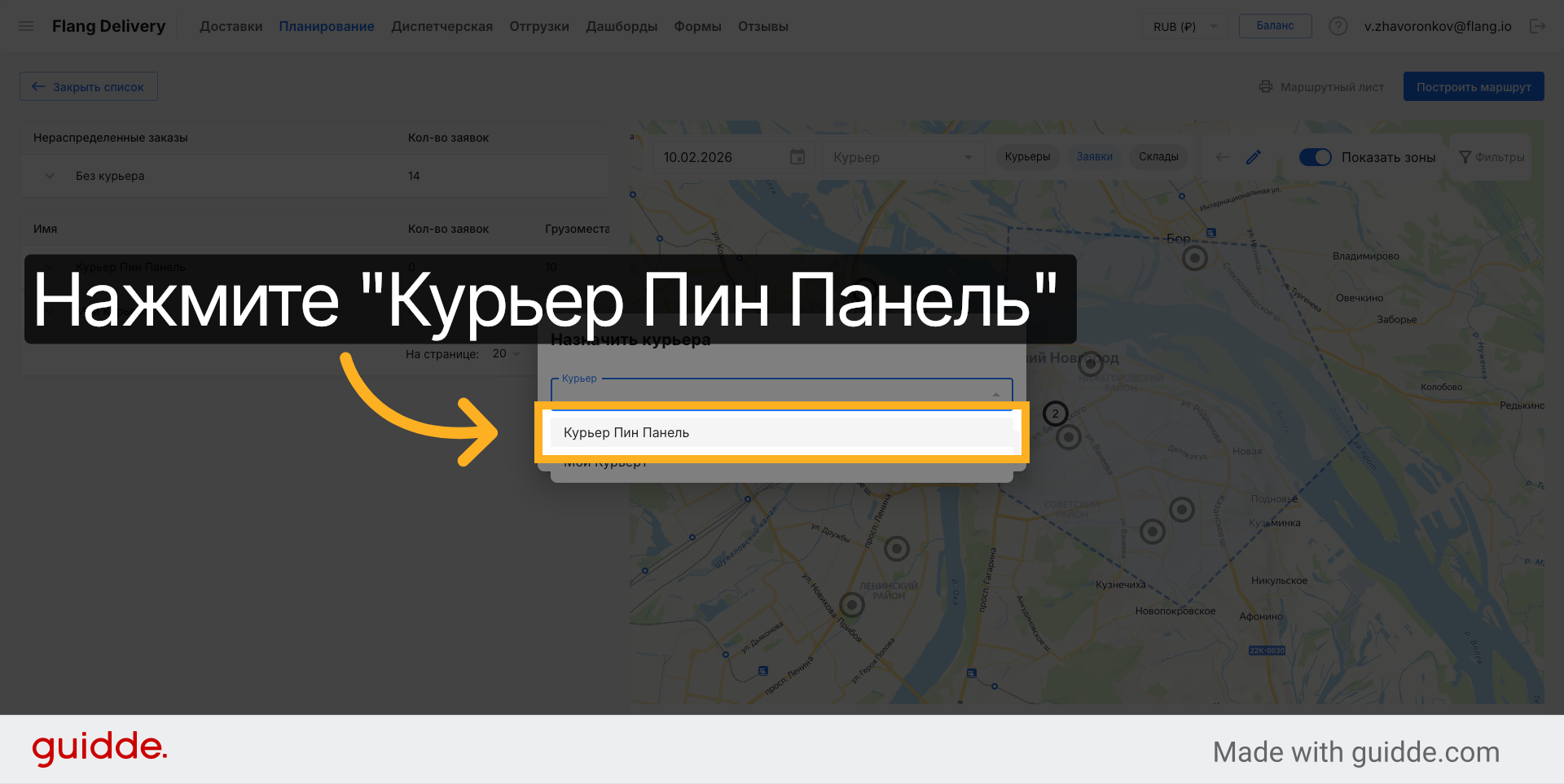
Нажмите «Назначить курьера» и выберите нужного курьера из списка.
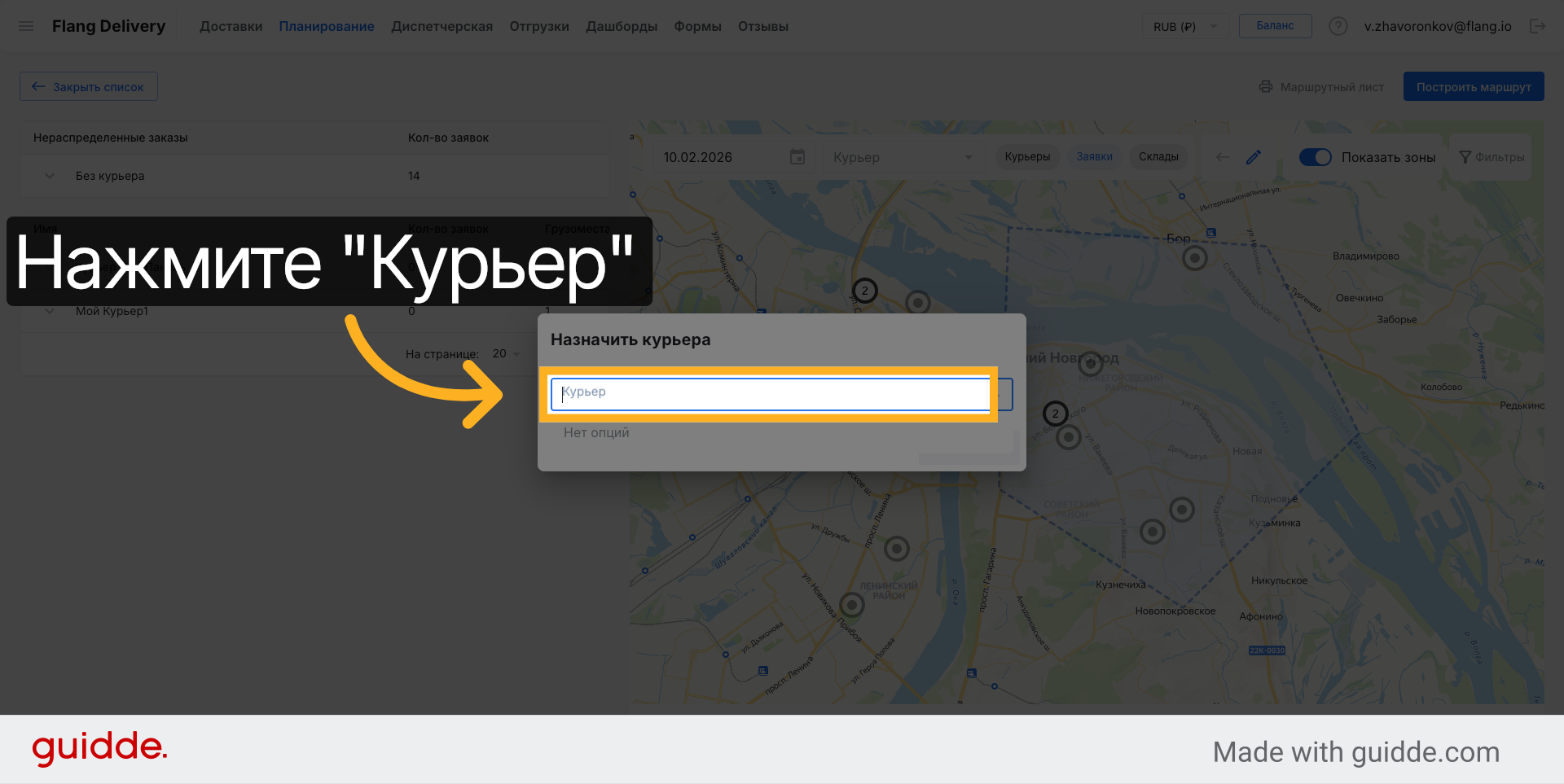
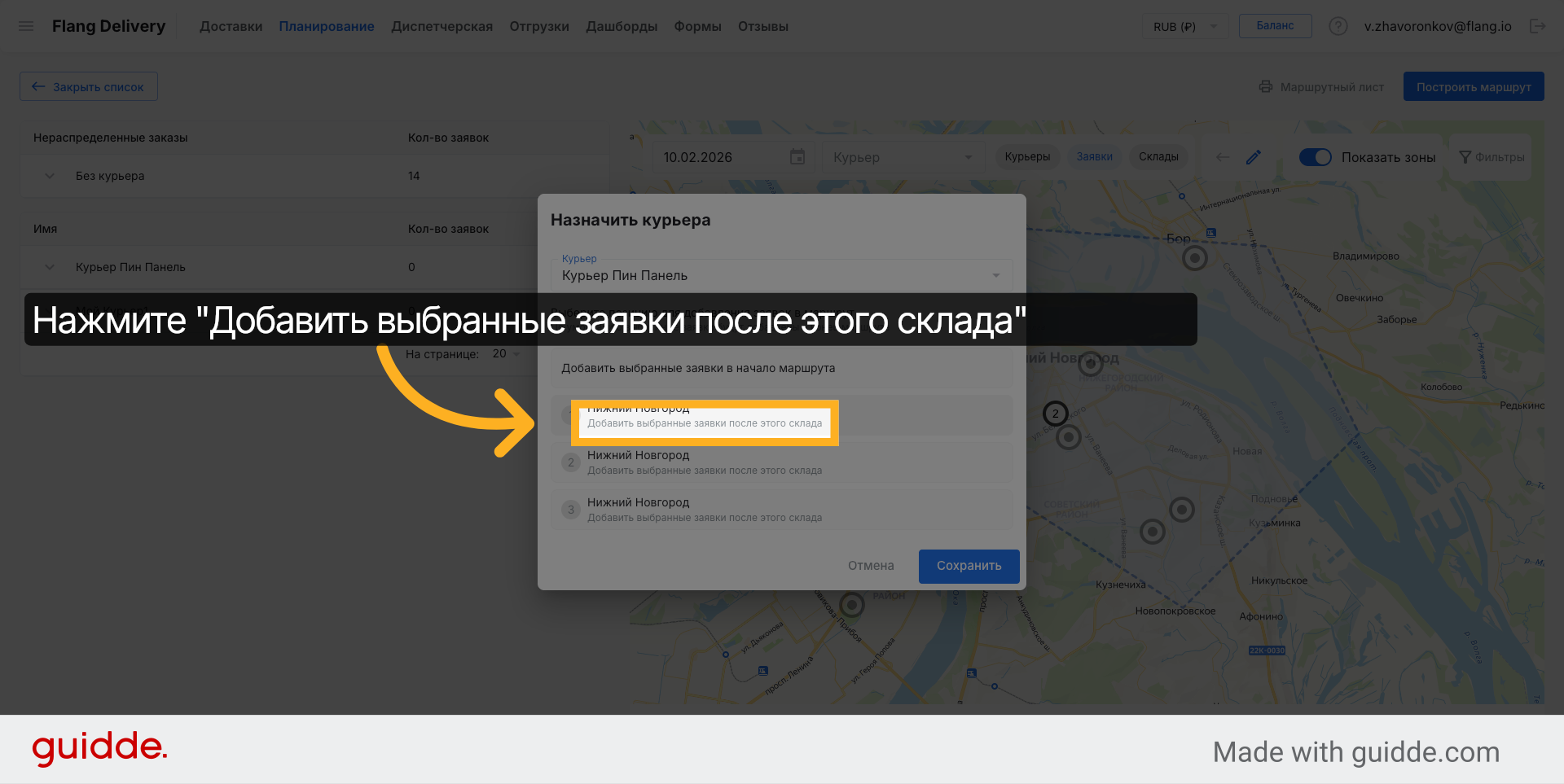
В панели управления маршрутами нажмите «Добавить выбранные заявки после этого склада» для соответствующего склада в маршруте курьера.
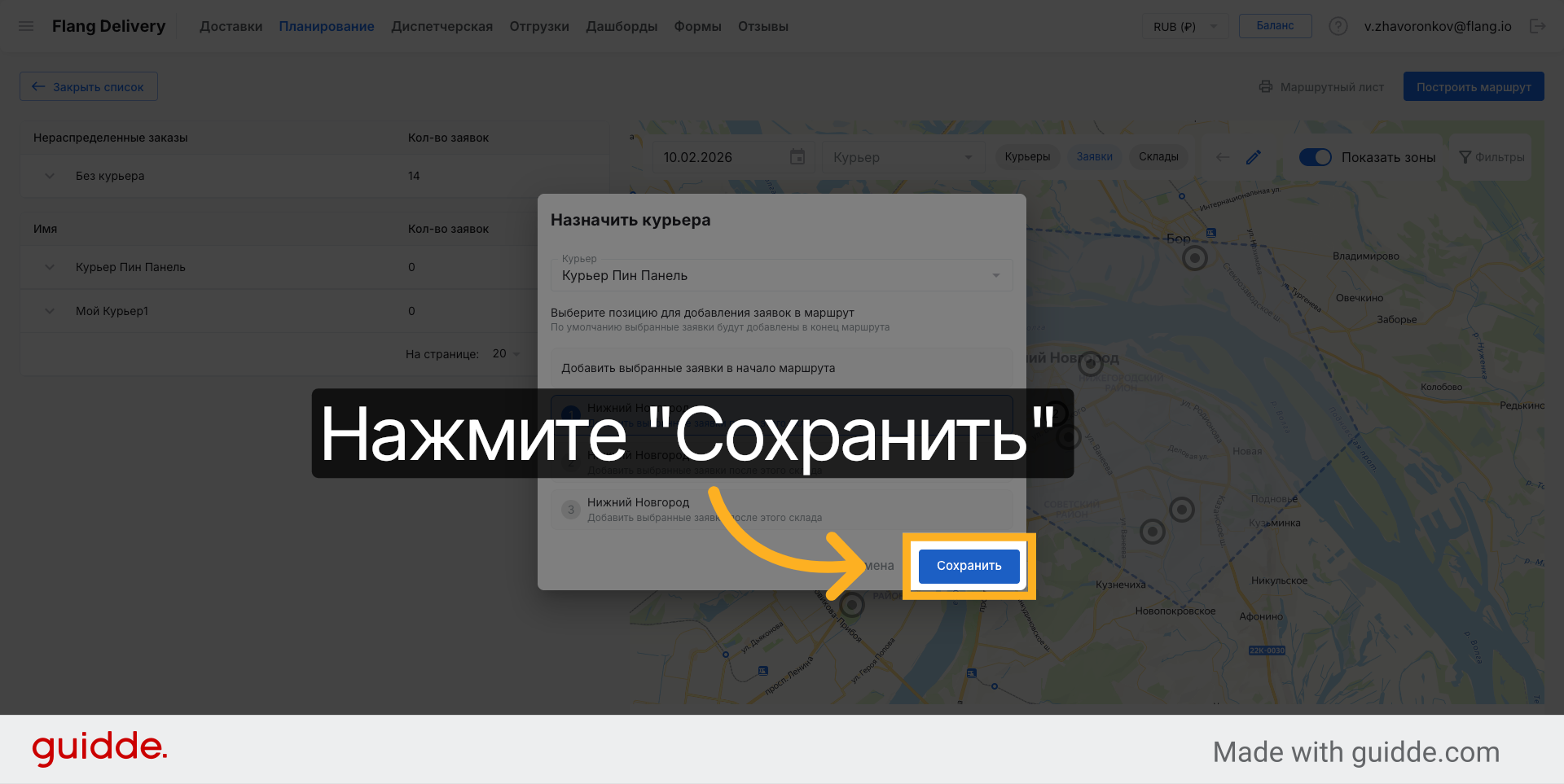
Нажмите «Сохранить» для подтверждения назначения заявок на маршрут.
Часть 3: Просмотр и контроль маршрутов
Перейдите в раздел «Курьер» → выберите курьера → нажмите «Маршруты по дорогам» для просмотра маршрутов на карте.
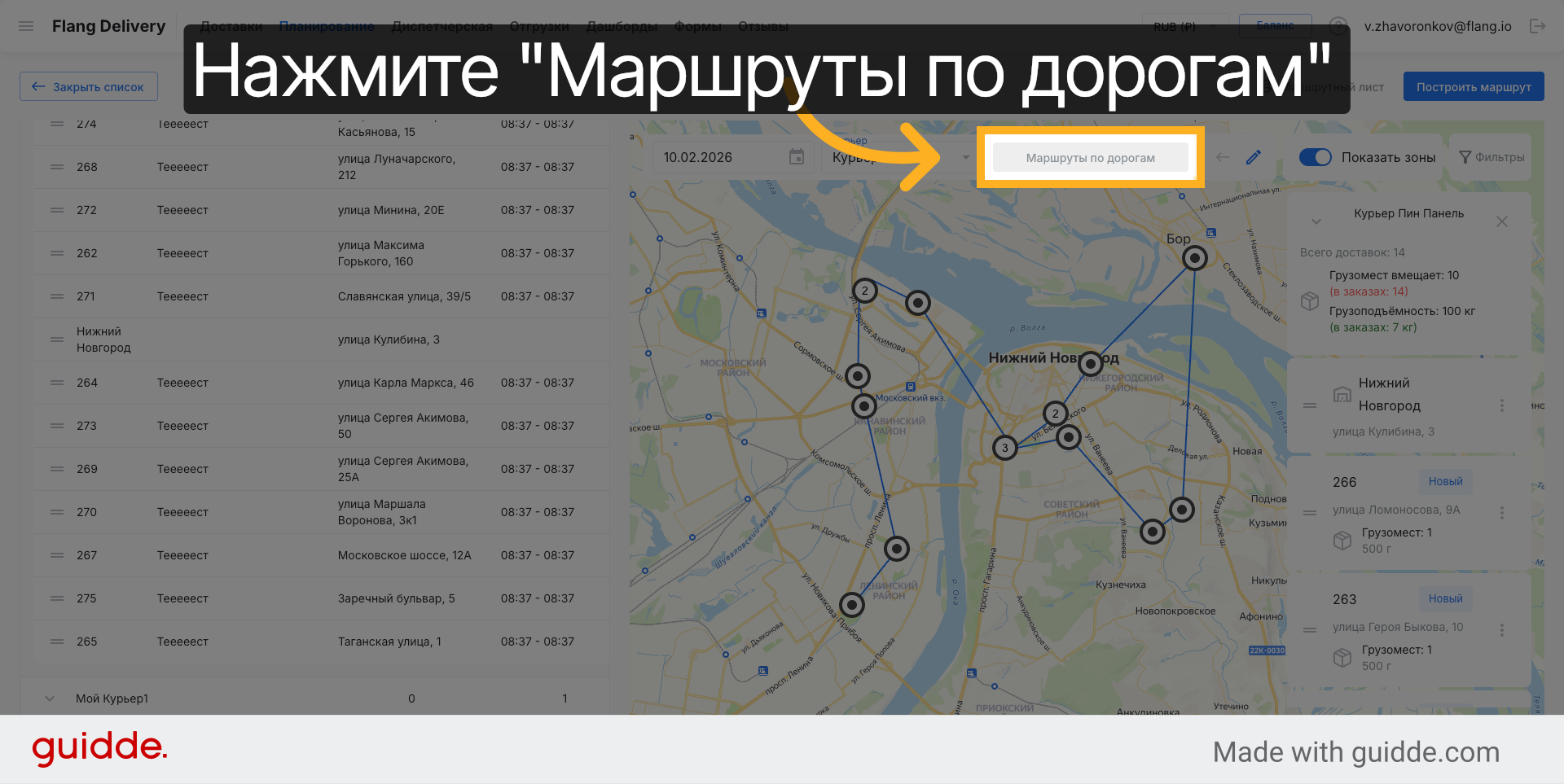
Карта маршрутов позволяет оценить оптимальность построения маршрута, расстояния между точками доставки и последовательность выполнения заявок. Это помогает оперативно выявлять и устранять неэффективные маршруты.
Ключевые возможности системы
- Создание и редактирование маршрутов для каждого курьера индивидуально
- Привязка нескольких складов отправления к одному курьеру
- Установка приоритетов выполнения маршрутов
- Гибкое назначение заявок на конкретные маршруты и склады
- Фильтрация заявок по статусу назначения курьера
- Визуализация маршрутов на интерактивной карте
- Автоматический расчет оптимального порядка доставки
- Отслеживание прогресса выполнения маршрута в реальном времени