Как настроить управление контрагентами в типе бизнеса «Курьерская служба»
Контрагенты (КА) — это организации или физические лица, с которыми работает курьерская служба. В системе они могут выступать в роли получателя заказов, отправителя заказов, а также участника логистического процесса.
Раздел «Контрагенты»
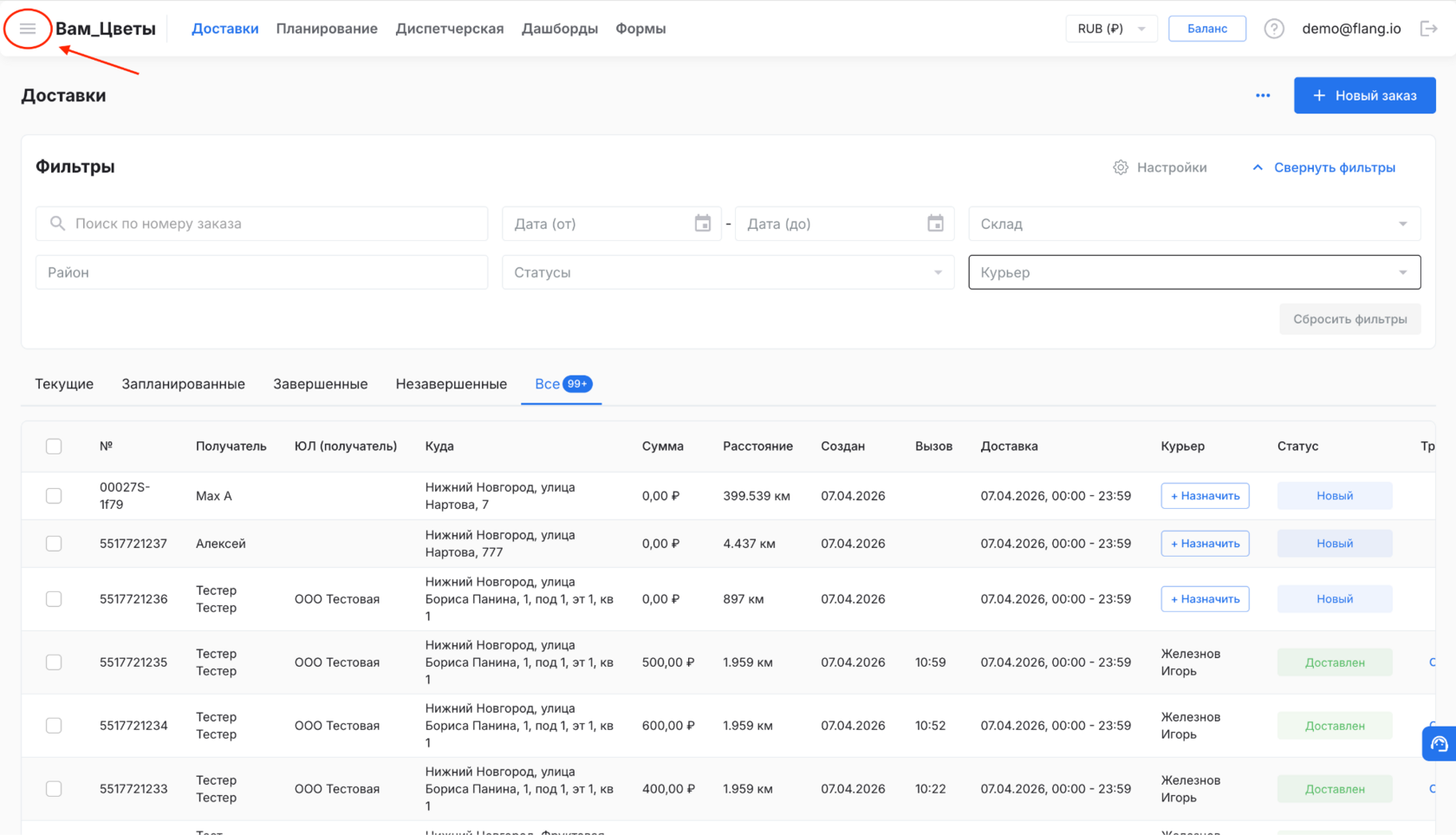
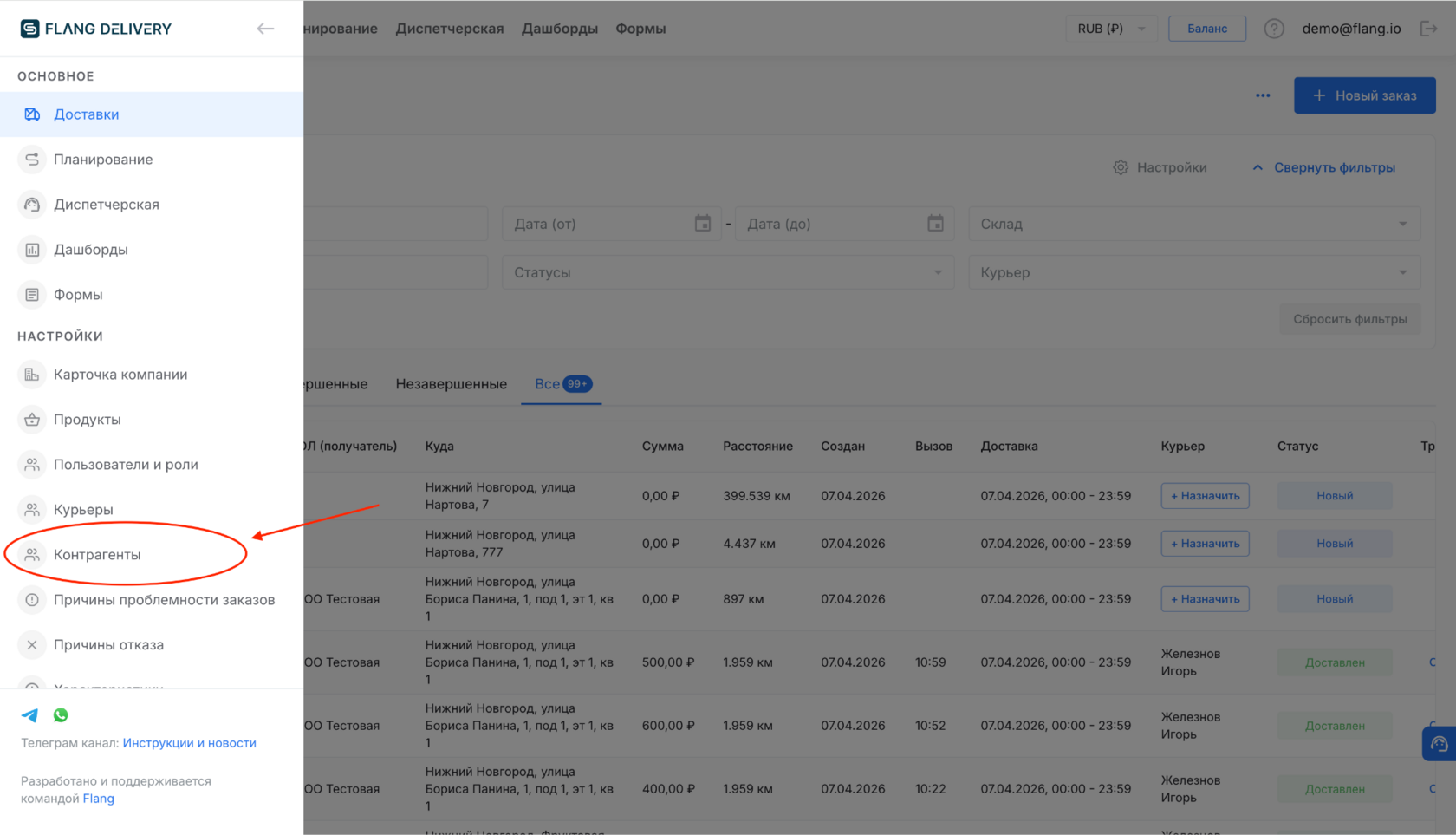
Раздел «Контрагенты» располагается в раскрывающемся меню в левой части экрана.
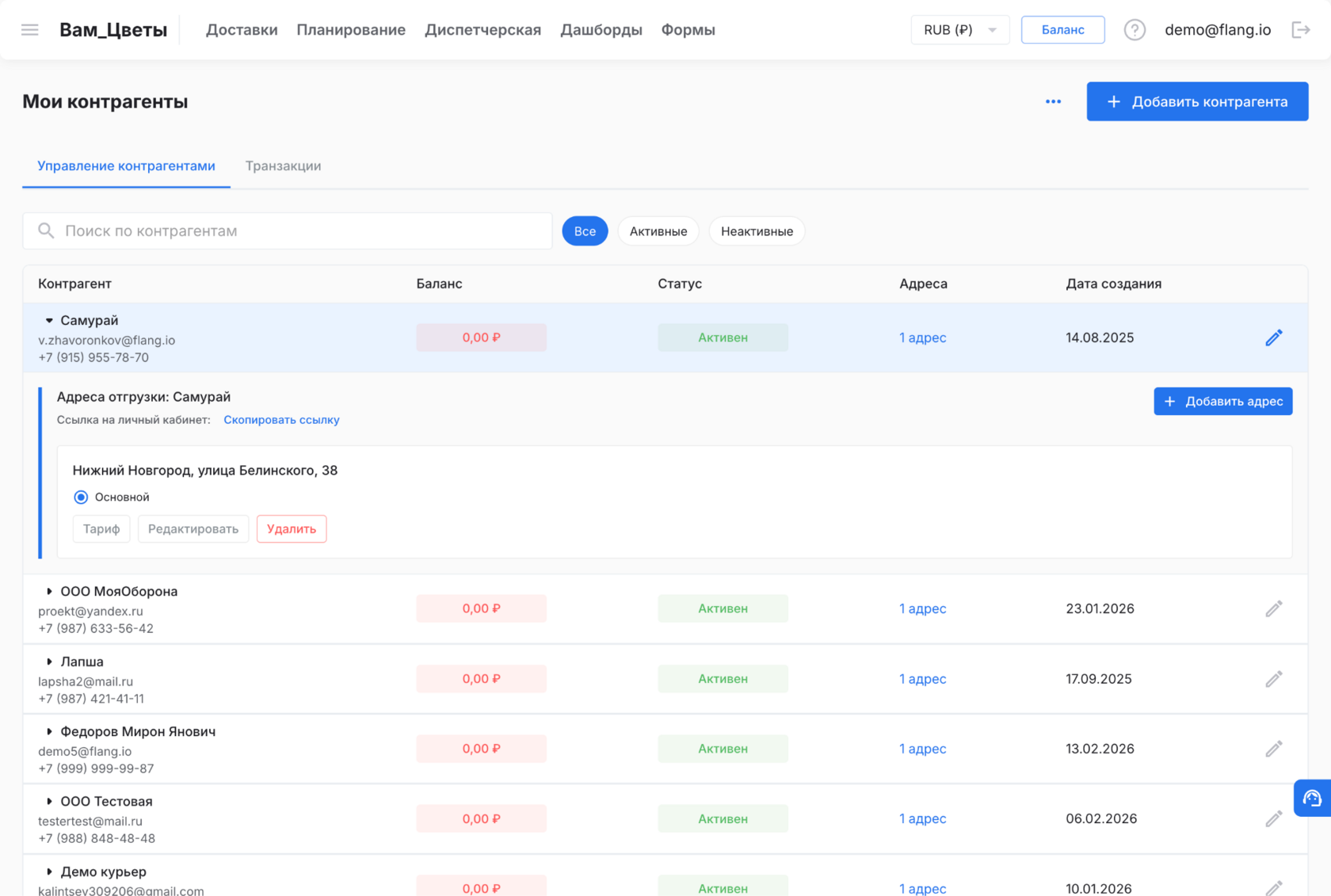
На странице доступна следующая функциональность:
- отображение списка контрагентов
- раздел «Транзакции»
- навигация по страницам
- просмотр карточки клиента
Добавление нового контрагента
Существует два способа добавить контрагента в систему.
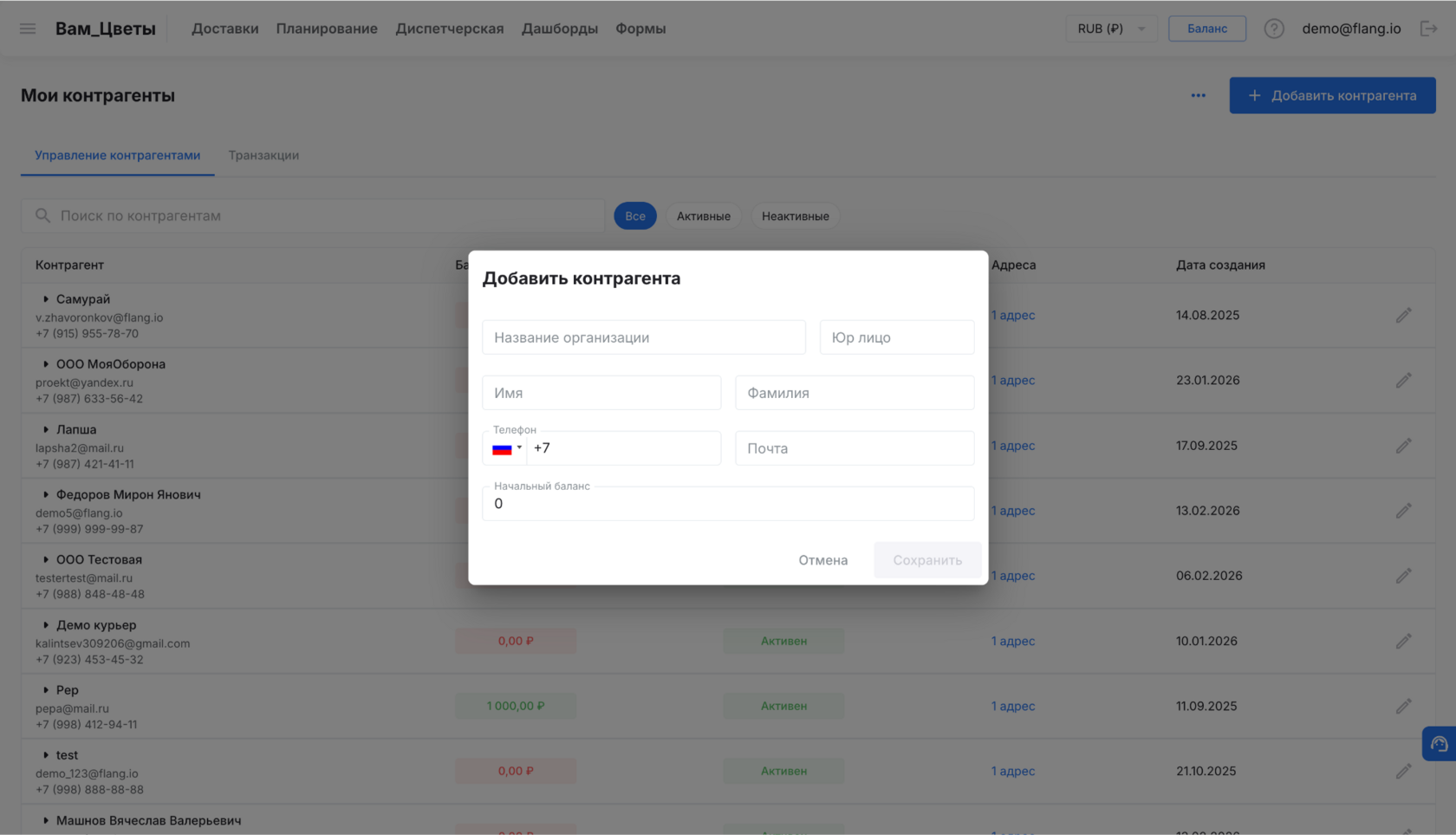
1. Вручную — нажмите кнопку «+ Добавить контрагента» в правом верхнем углу и заполните форму.
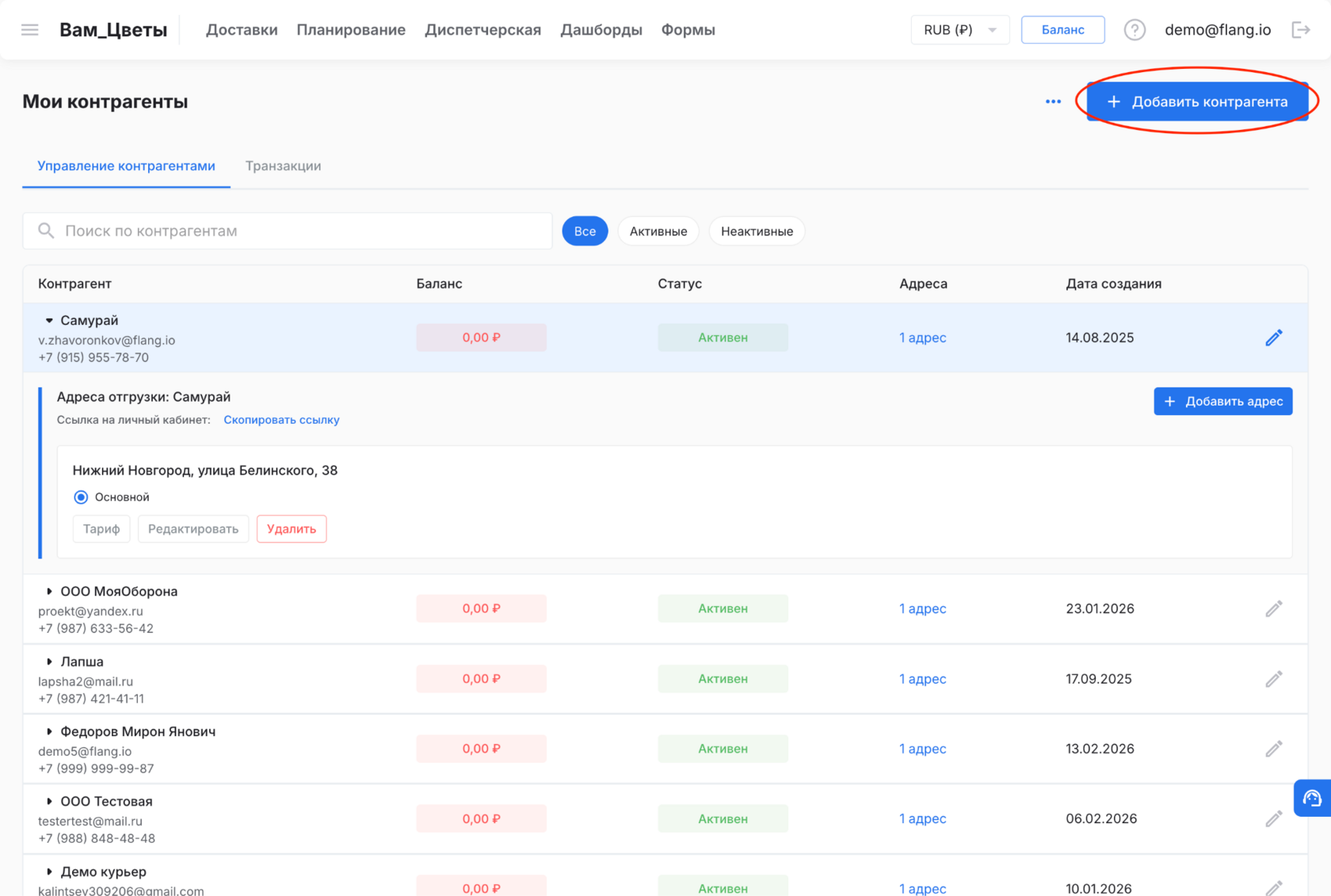
2. Через Excel-файл — нажмите на иконку «⋯» (Троеточие), чтобы загрузить сразу несколько контрагентов из файла.
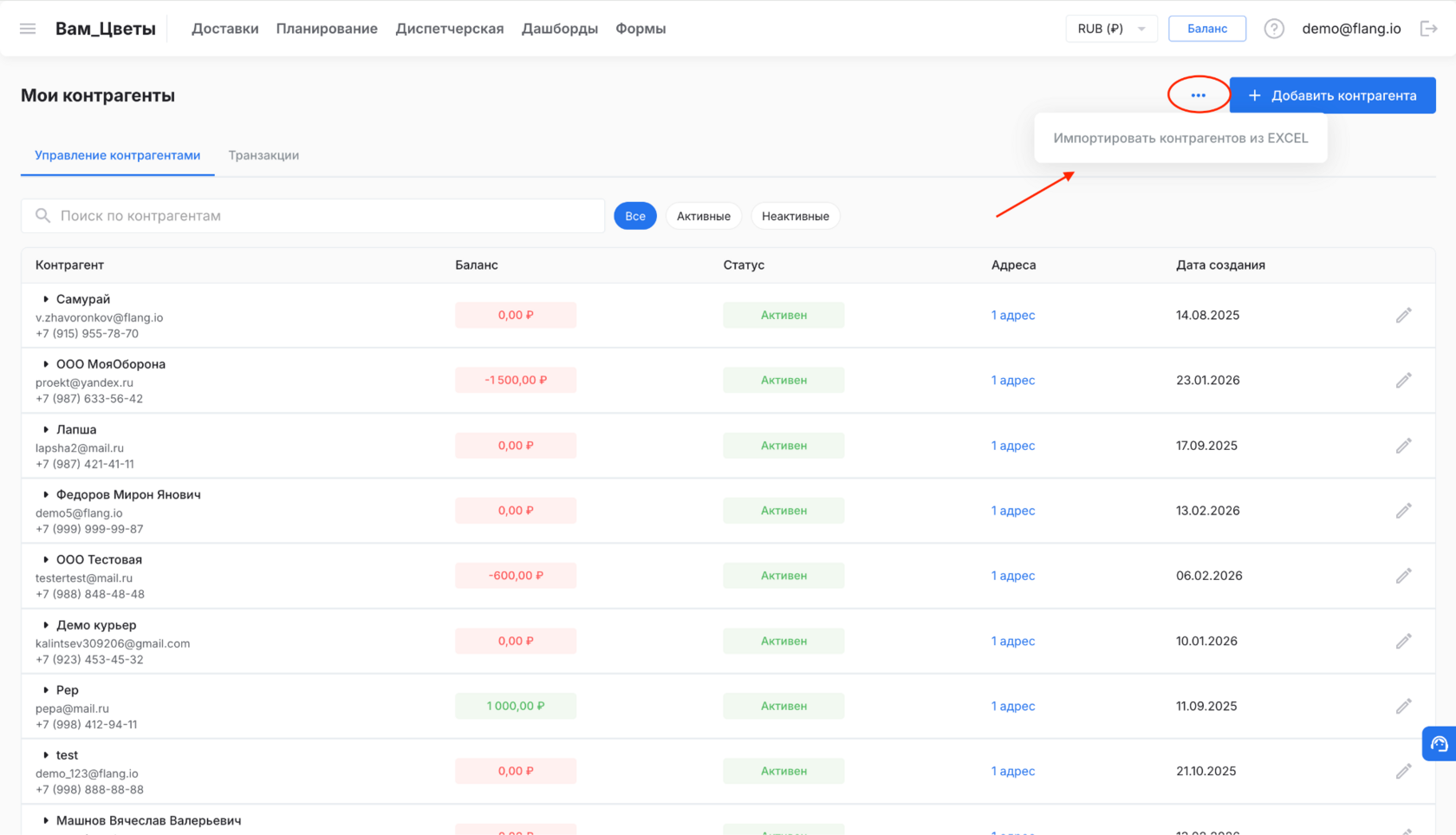
Структура карточки контрагента
Каждый контрагент содержит следующие данные:
- Название организации
- Юридическое лицо
- Имя, фамилия
- Телефон
- Адреса (отгрузок / доставок)
Эта информация автоматически подставляется при оформлении заказов.
Статусы контрагента
При редактировании контрагента (через иконку карандаша справа) можно установить его статус — «Активен» или «Неактивен».
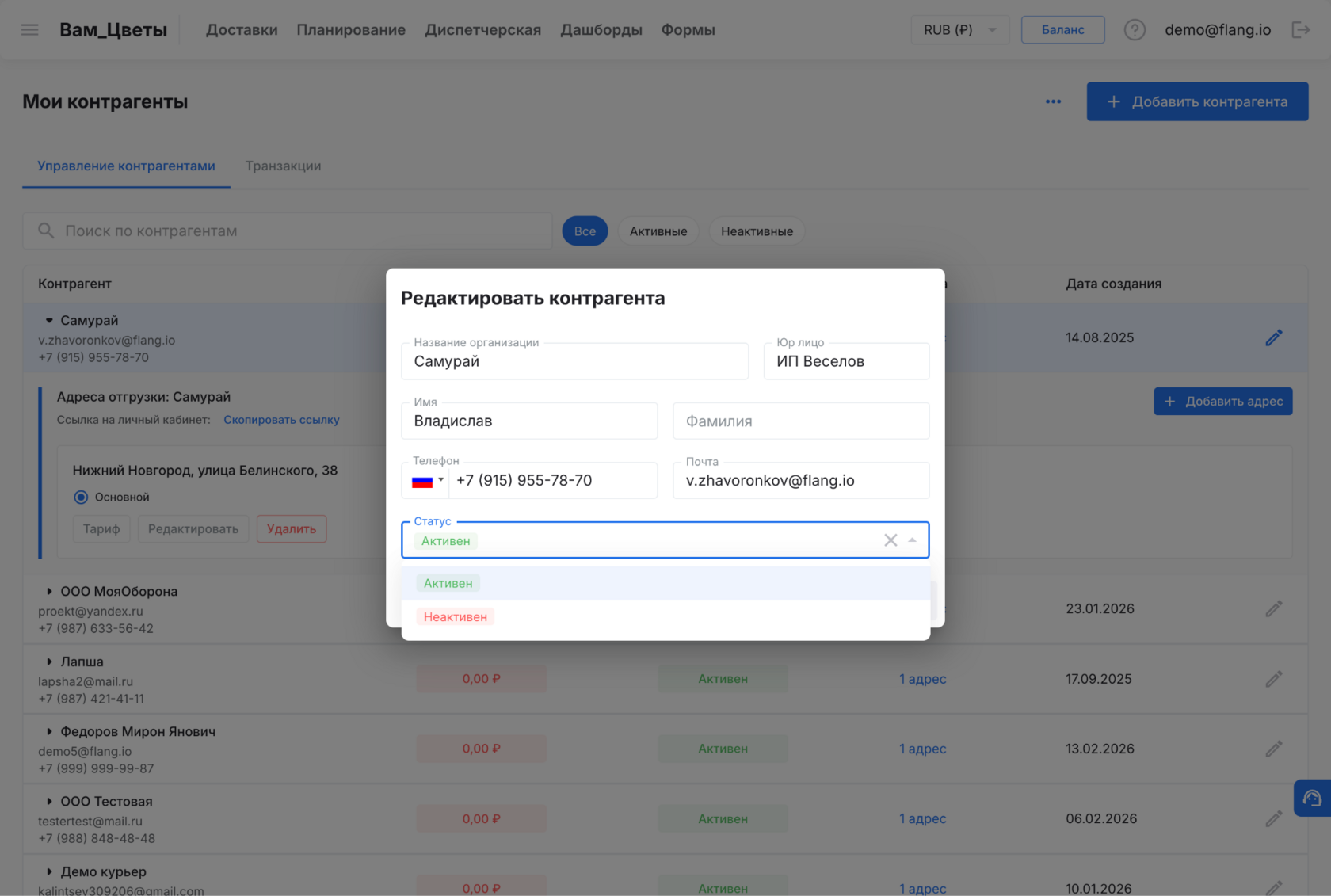
- Если статус «Неактивен» — при оформлении нового заказа информация о данном КА не будет отображаться в полях «Отправитель» / «Получатель».
- Если клиент в статусе «Неактивен» захочет создать заказ через свой личный кабинет — он сможет это сделать, и заказ попадёт в админ-панель для дальнейшей работы.
Работа с адресами контрагента
У одного контрагента может быть несколько адресов. Все они хранятся в карточке и используются при создании заказов.
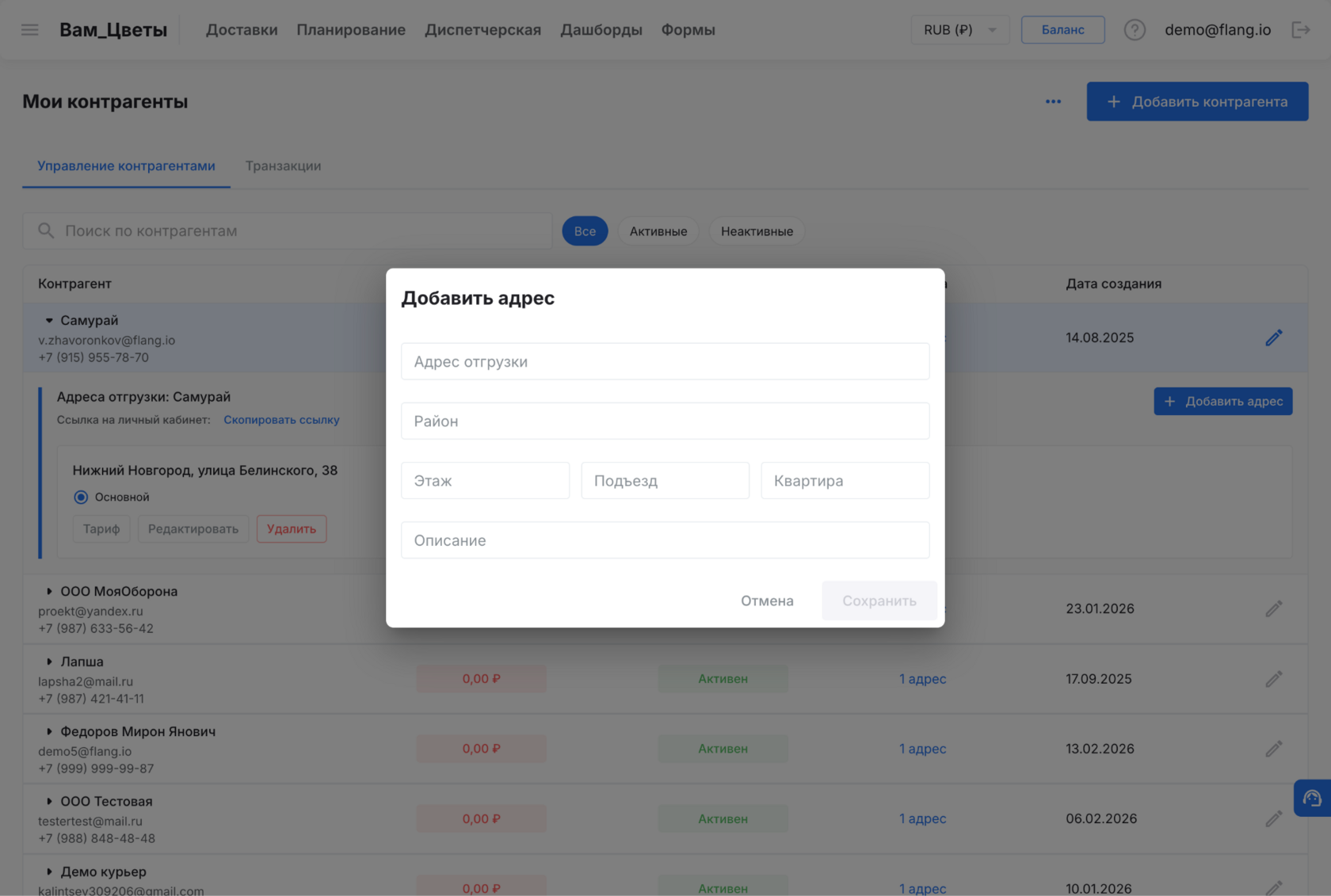
Добавление адреса
Нажмите кнопку «Добавить адрес» — откроется форма. Доступен поиск адреса по координатам для более точного ввода (принцип работы идентичен поиску по координатам в заказах).
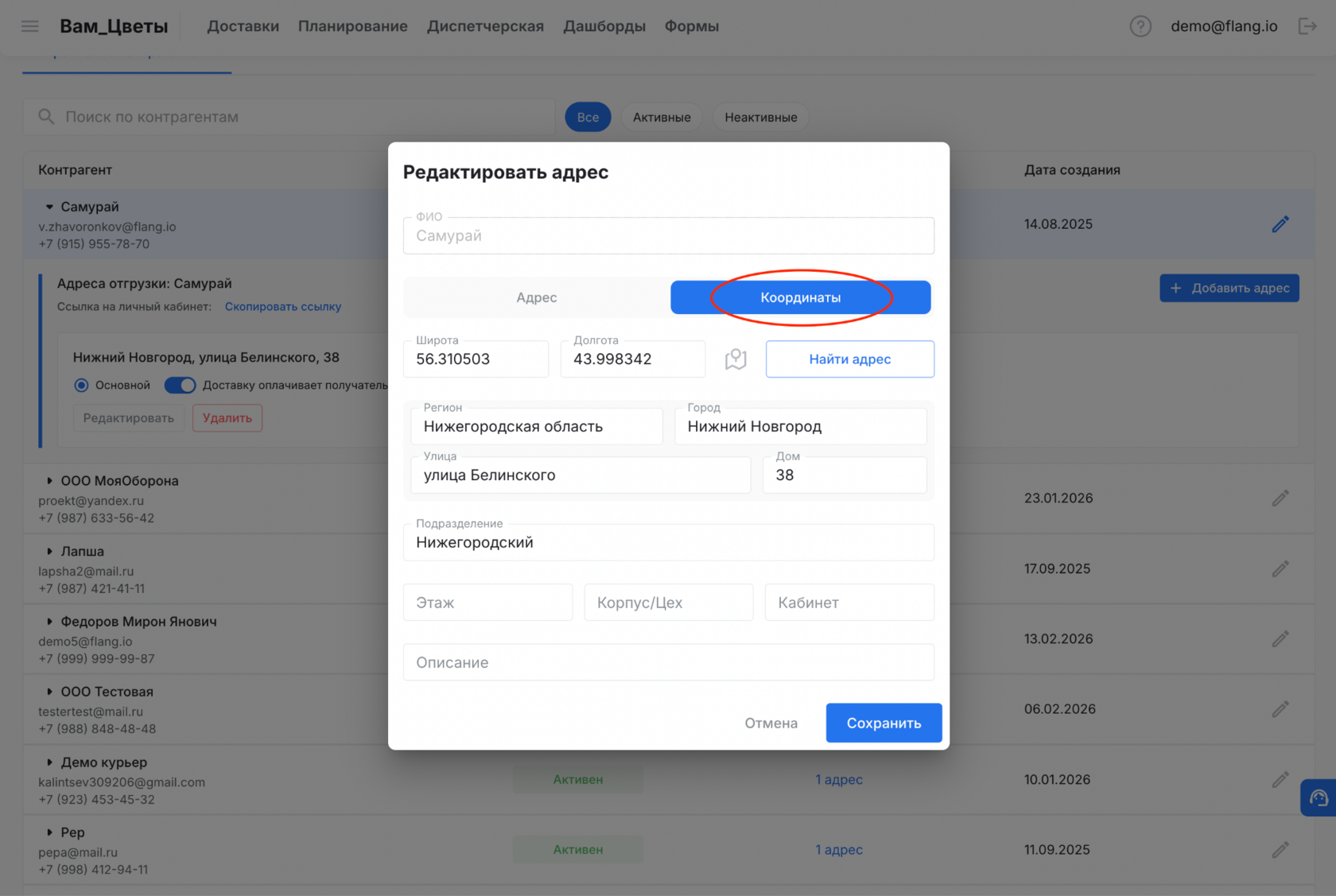
Обязательным полем является только «Адрес отгрузки». Остальные поля заполняются по необходимости.
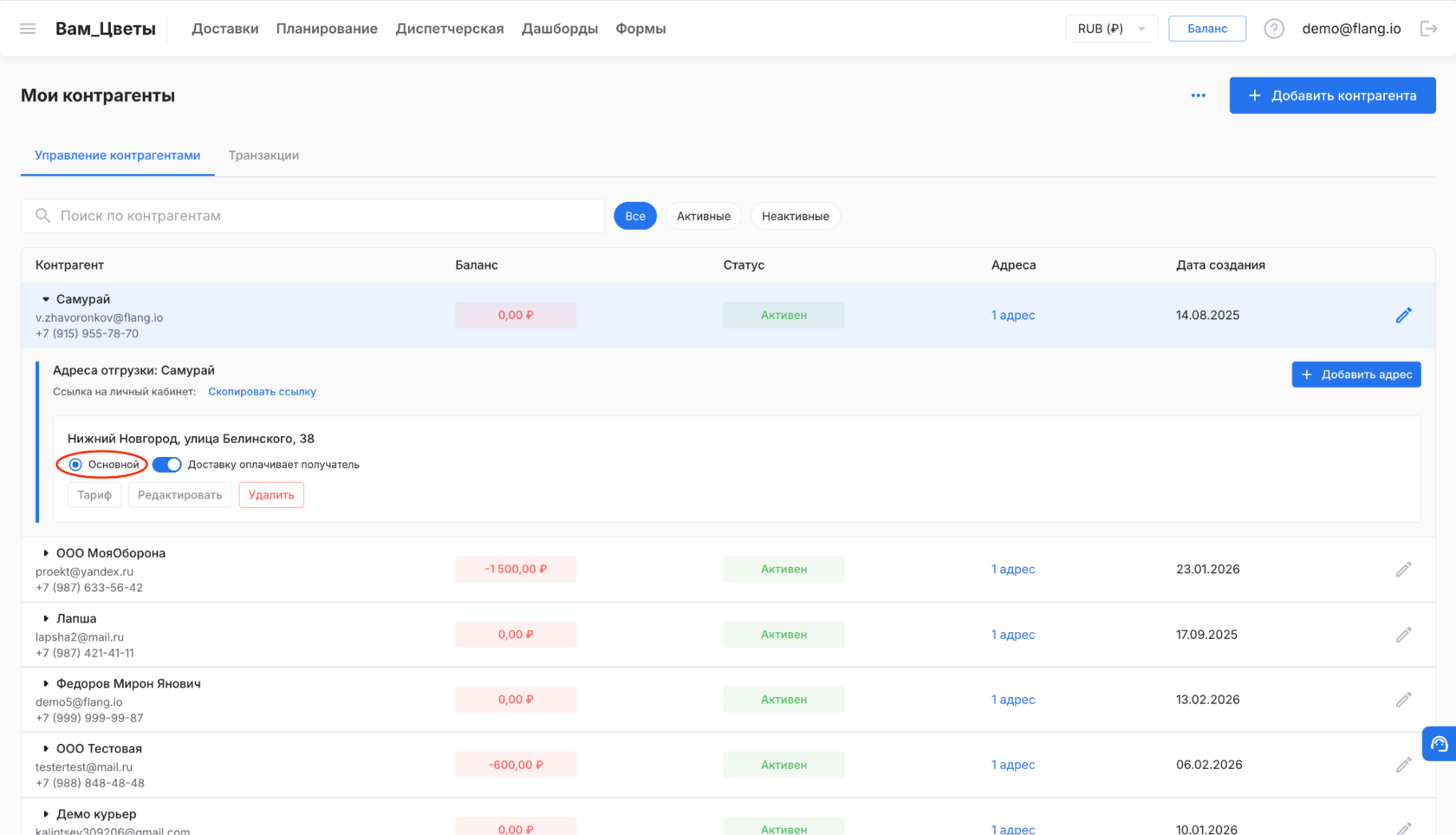
Основной адрес
Через кнопку выбора можно назначить адрес основным — он будет отображаться первым при оформлении заказа для данного КА.
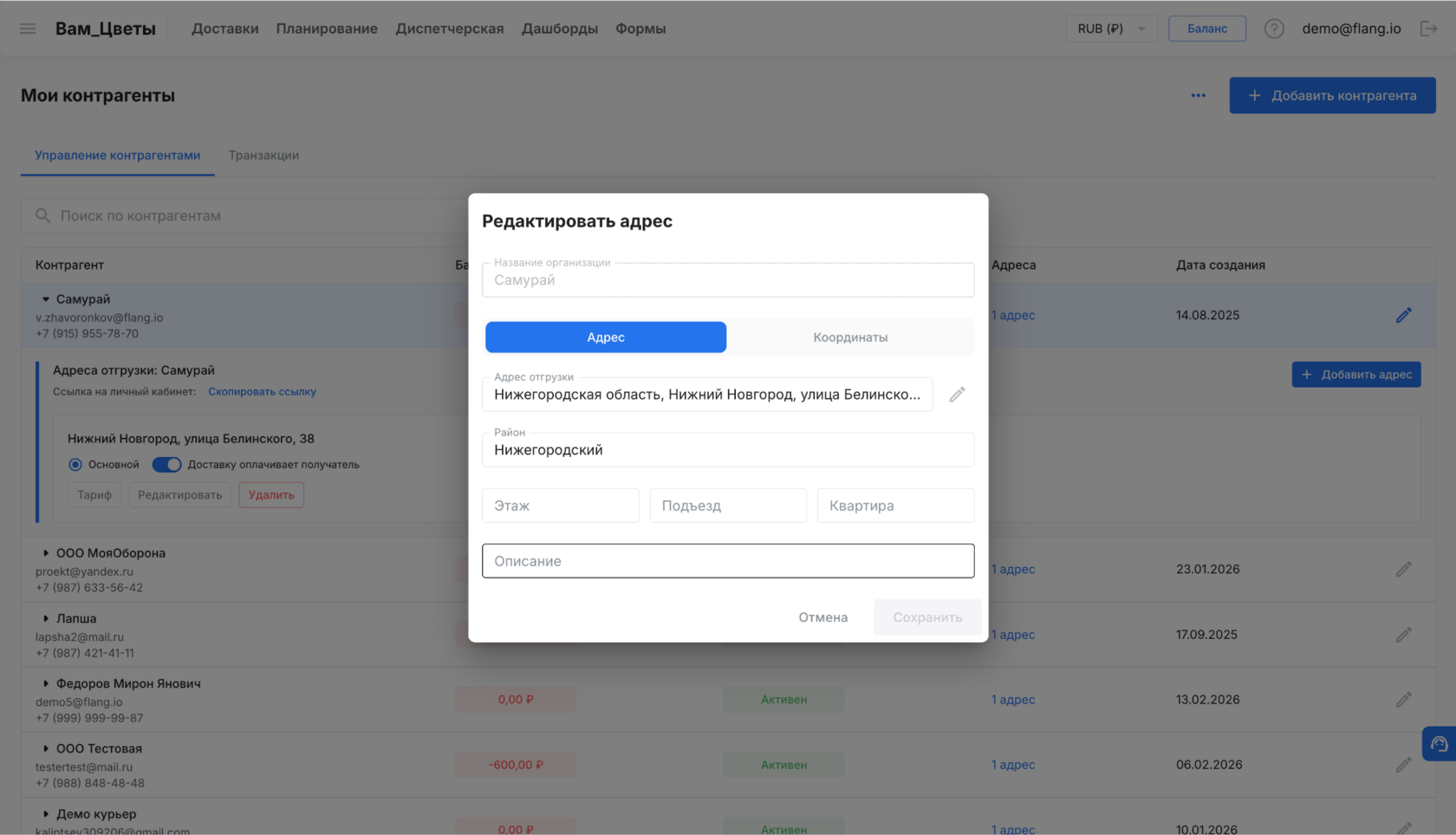
Редактирование адреса
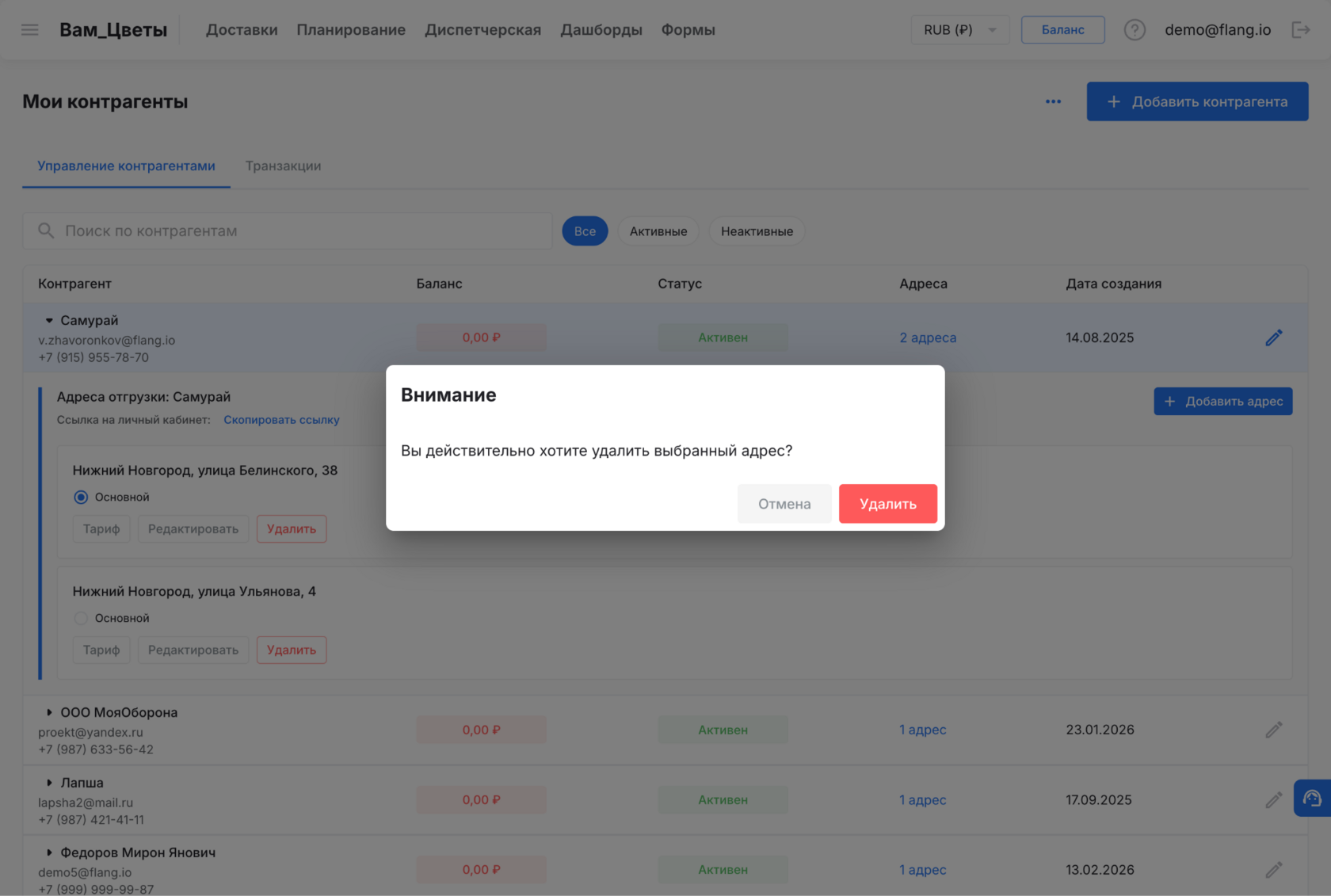
Удаление адреса
Личный кабинет контрагента
Внутри карточки КА находится ссылка на личный кабинет, через который клиент может самостоятельно создавать заказы и отправлять их напрямую в админ-панель курьерской службы.
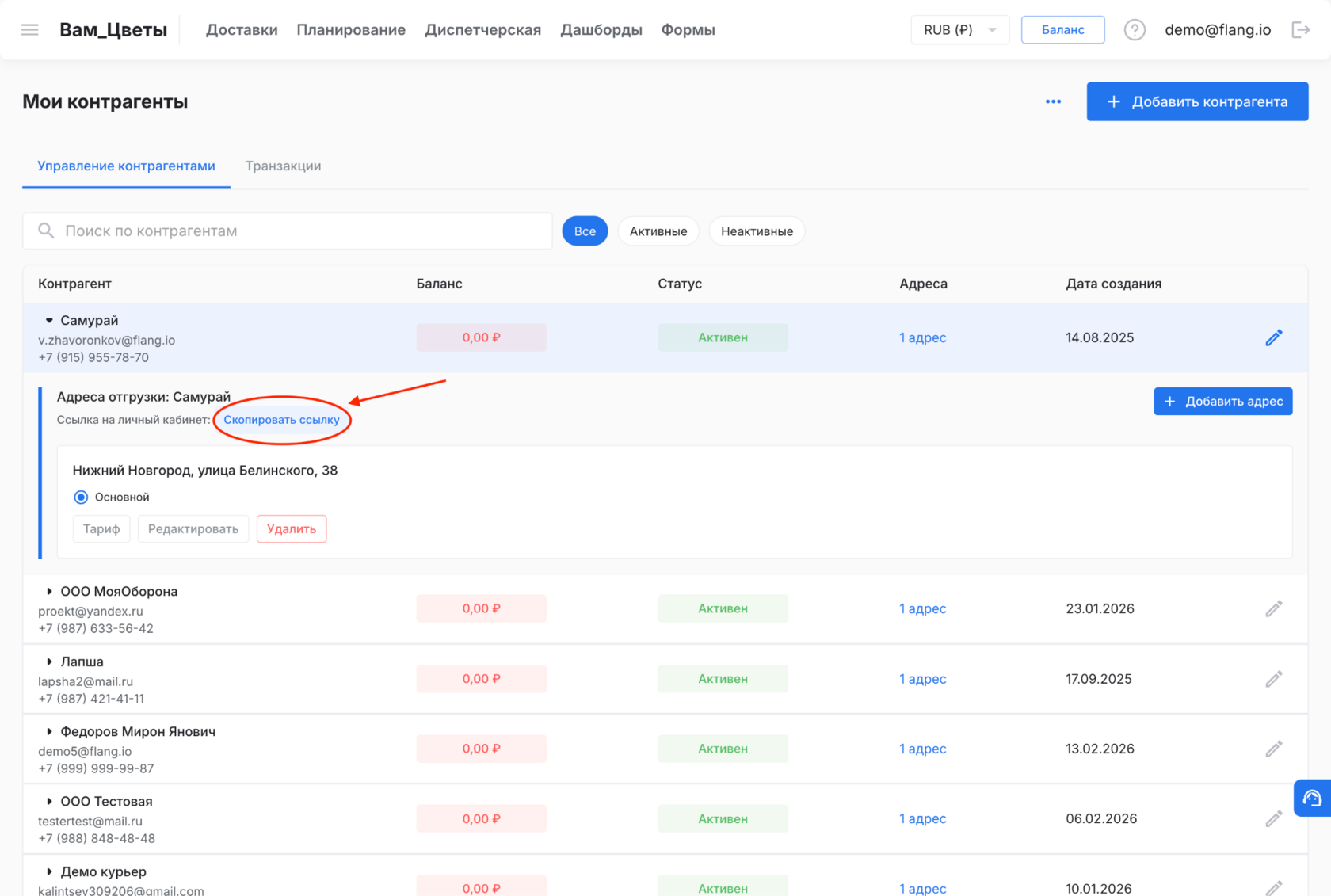
Чтобы передать доступ клиенту:
- Скопируйте ссылку из карточки контрагента.
- Поделитесь ею с клиентом любым удобным способом.
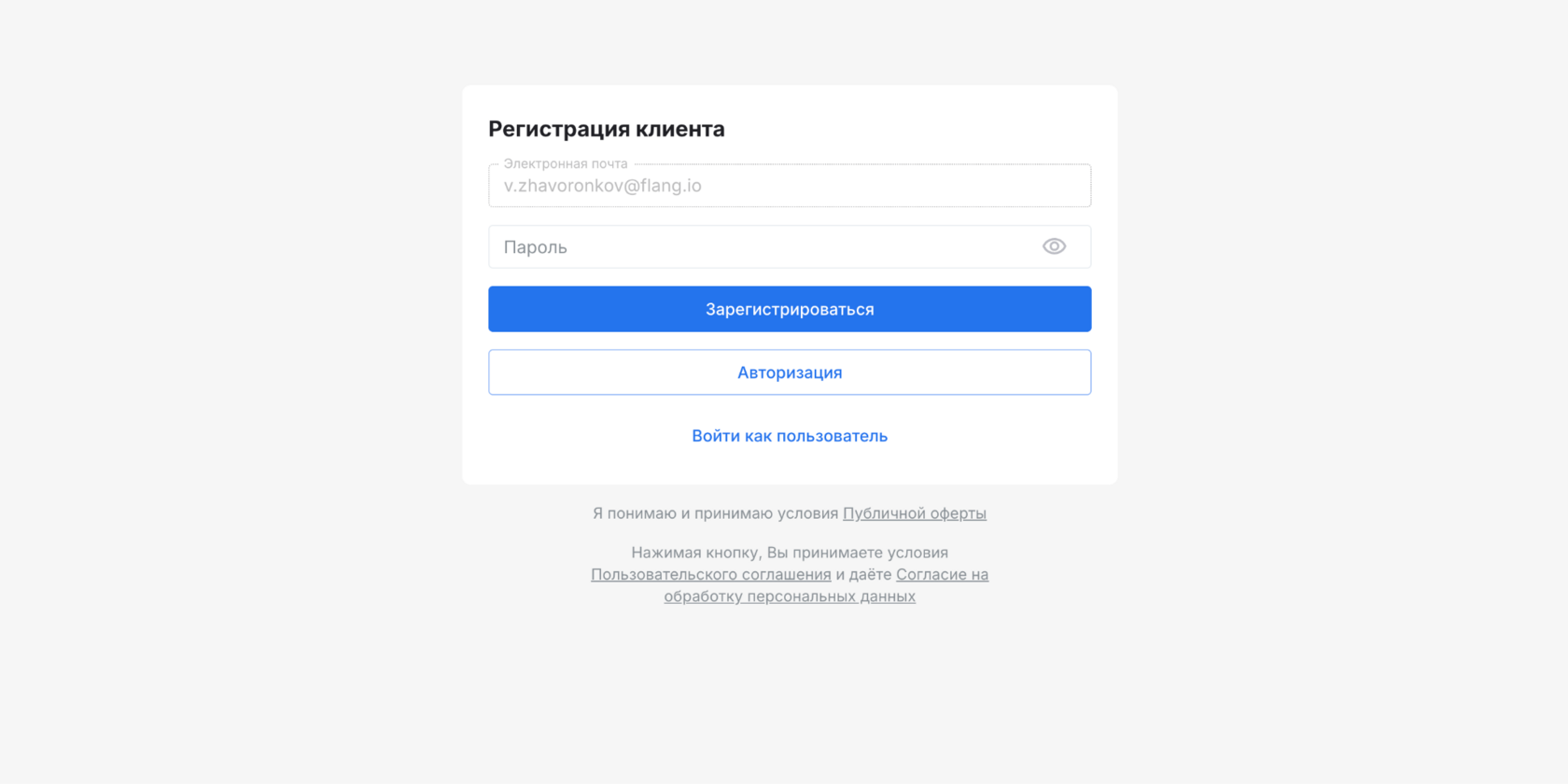
- Клиент переходит по ссылке — поле почты уже заполнено автоматически. При первом входе потребуется регистрация.
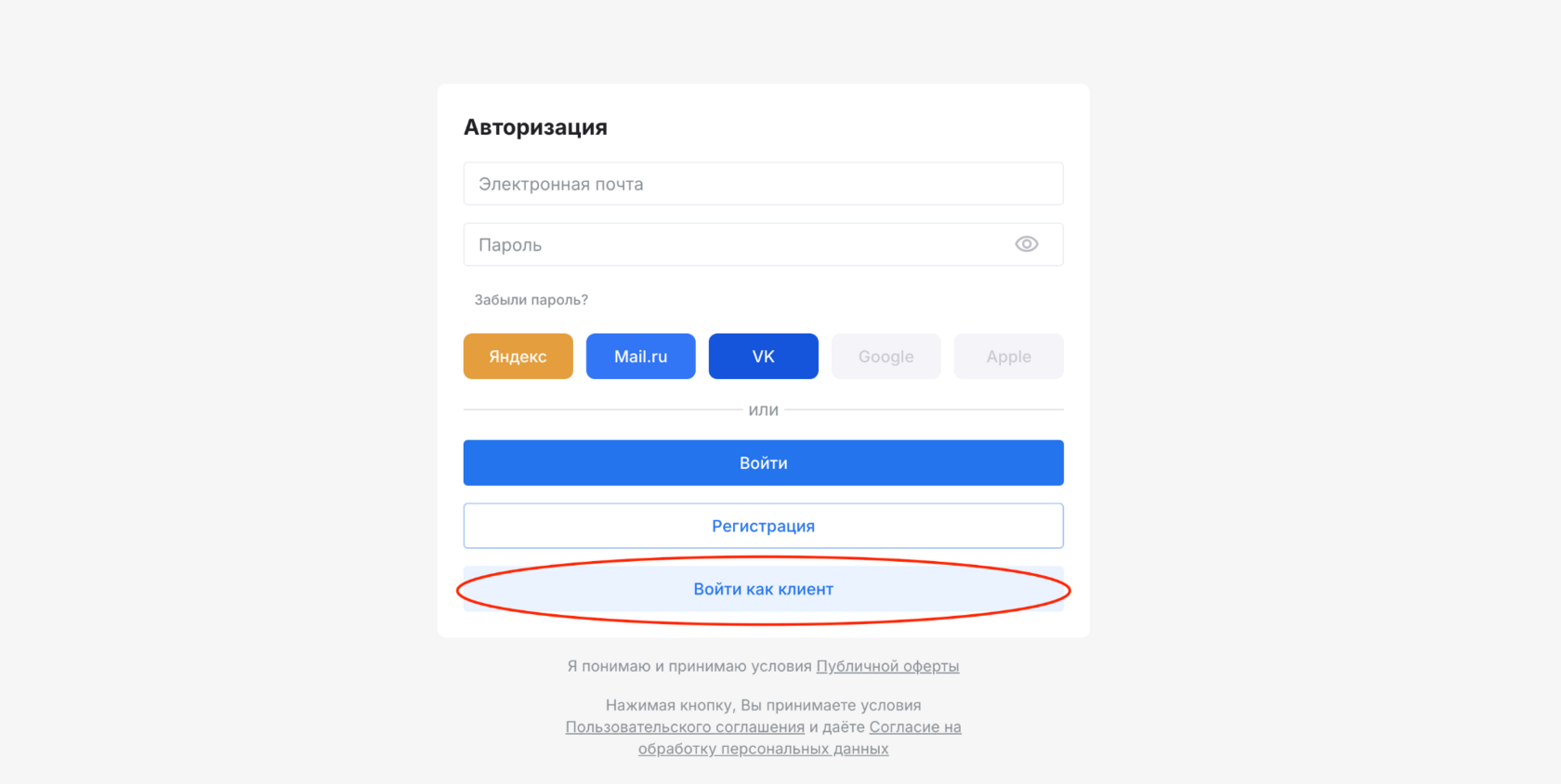
Если в дальнейшем клиент потеряет ссылку — он может войти через стандартную форму авторизации, выбрав «Войти как клиент».
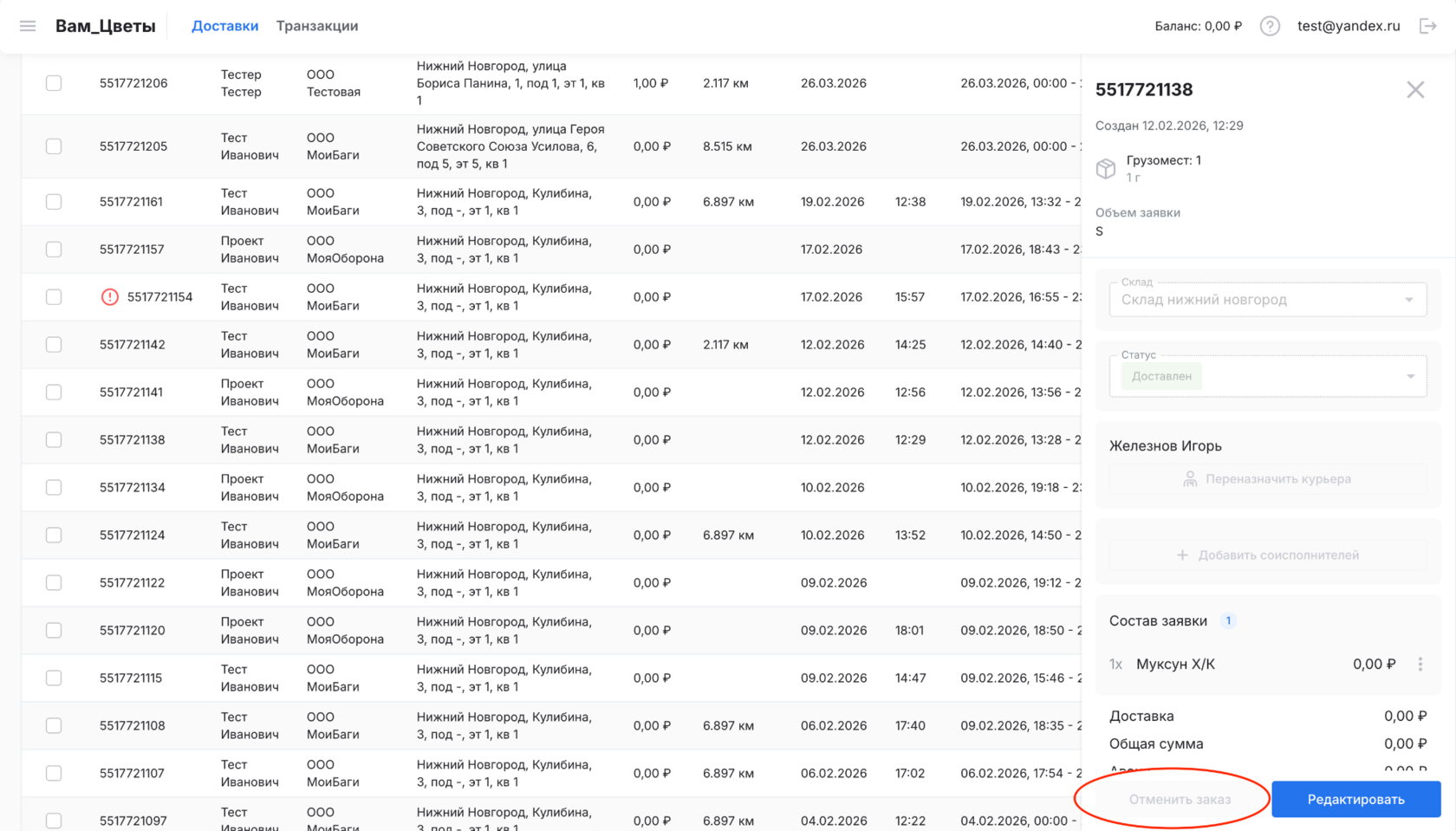
Удаление заказов
Если заказ уже доставлен — контрагент не может его удалить через личный кабинет.
Раздел «Управление контрагентами» — настройка тарифов
Для каждого контрагента под определённый адрес настраиваются тарифы доставки.
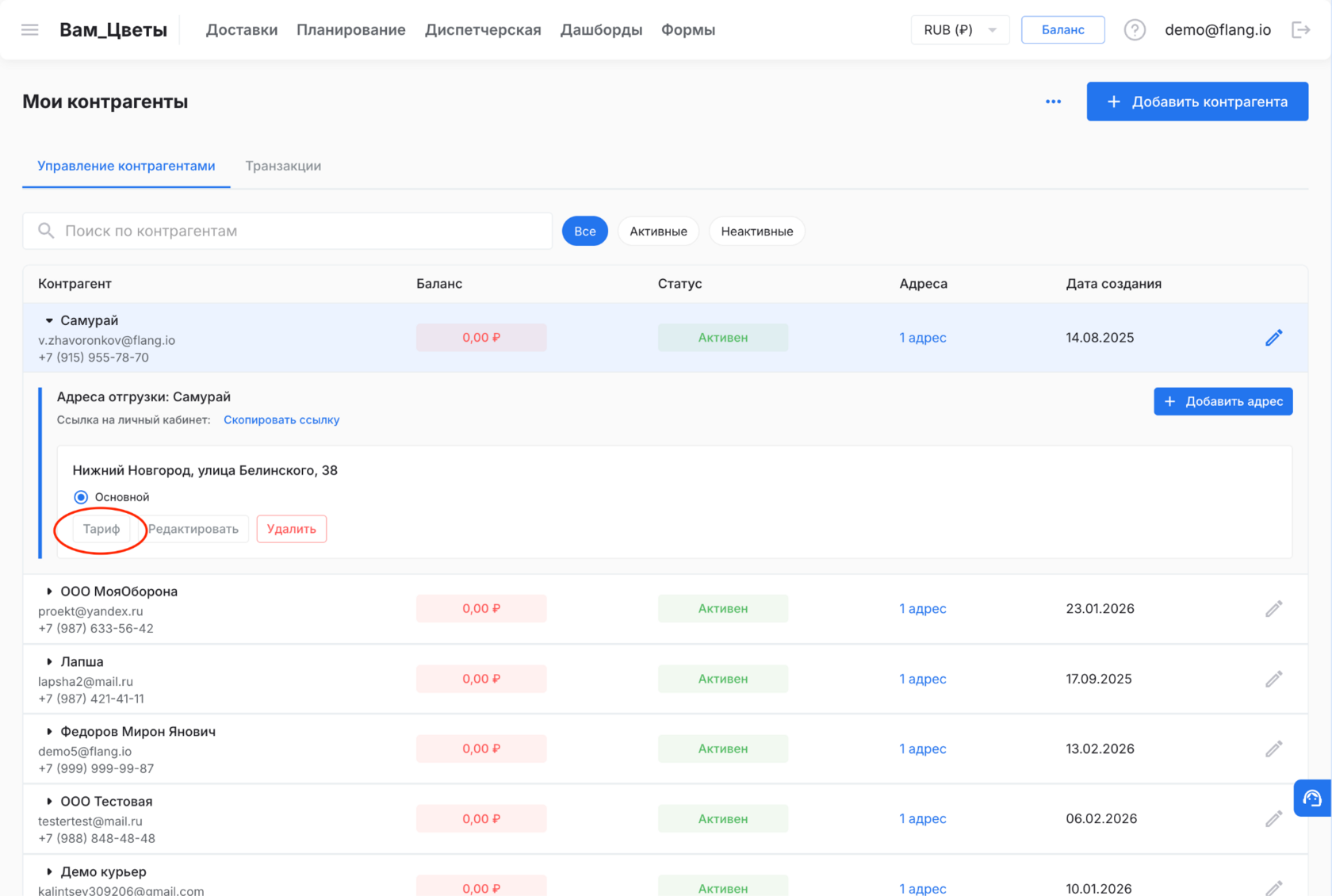
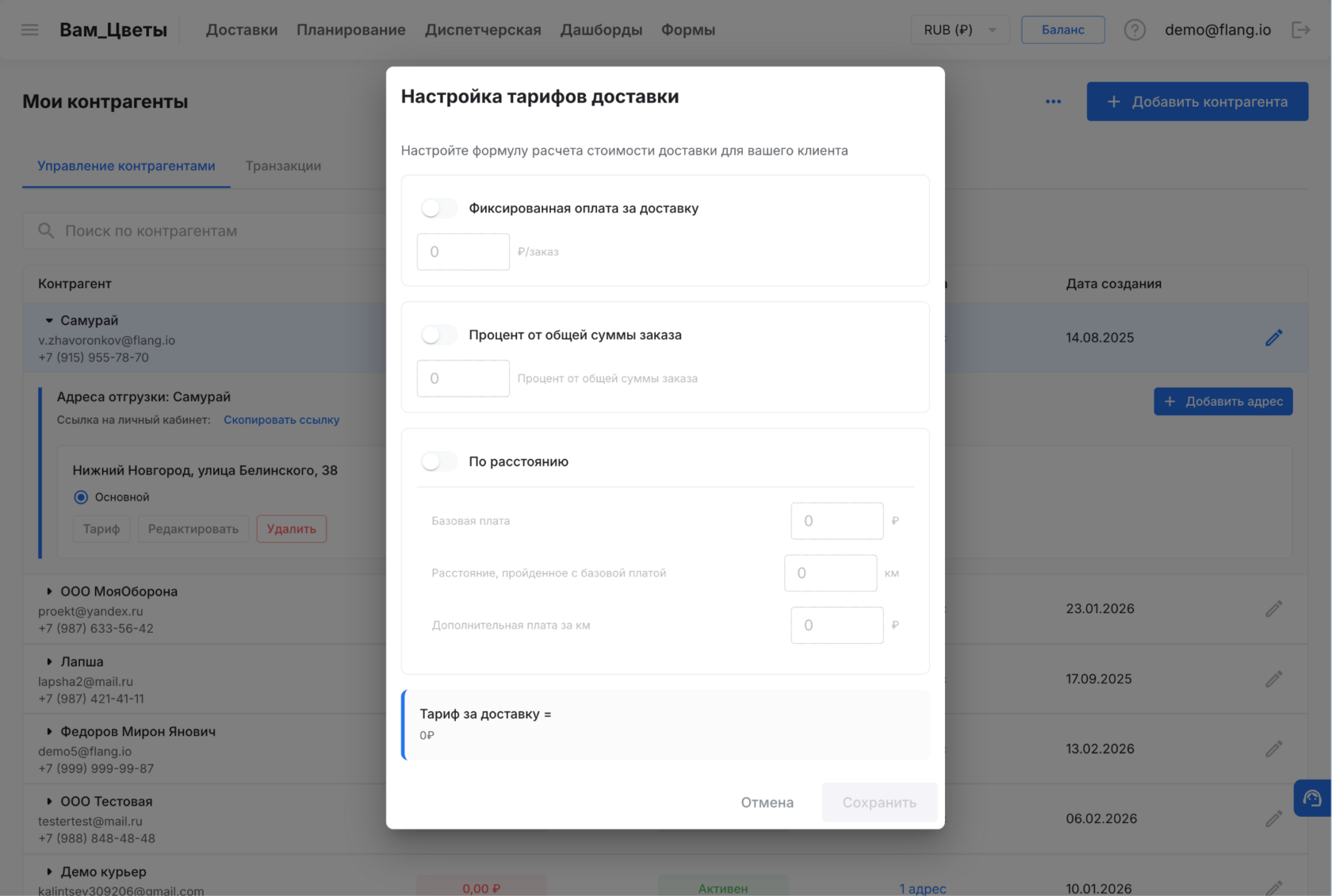
Доступны следующие типы тарифов:
- Фиксированная оплата — фиксированная сумма за каждую доставку.
- Процент от суммы заказа — стоимость доставки рассчитывается как процент от общей суммы.
- По расстоянию — указывается базовая плата + базовое расстояние + доплата за каждый дополнительный километр.
Важно: при тарифе «По расстоянию» километраж рассчитывается по прямой линии, а не по маршруту дорог.
Если доставка была рассчитана неверно или нужен возврат — удобнее скорректировать стоимость прямо в теле заказа, а не через тарифы. Изменения автоматически отобразятся и у клиента.
Баланс контрагента
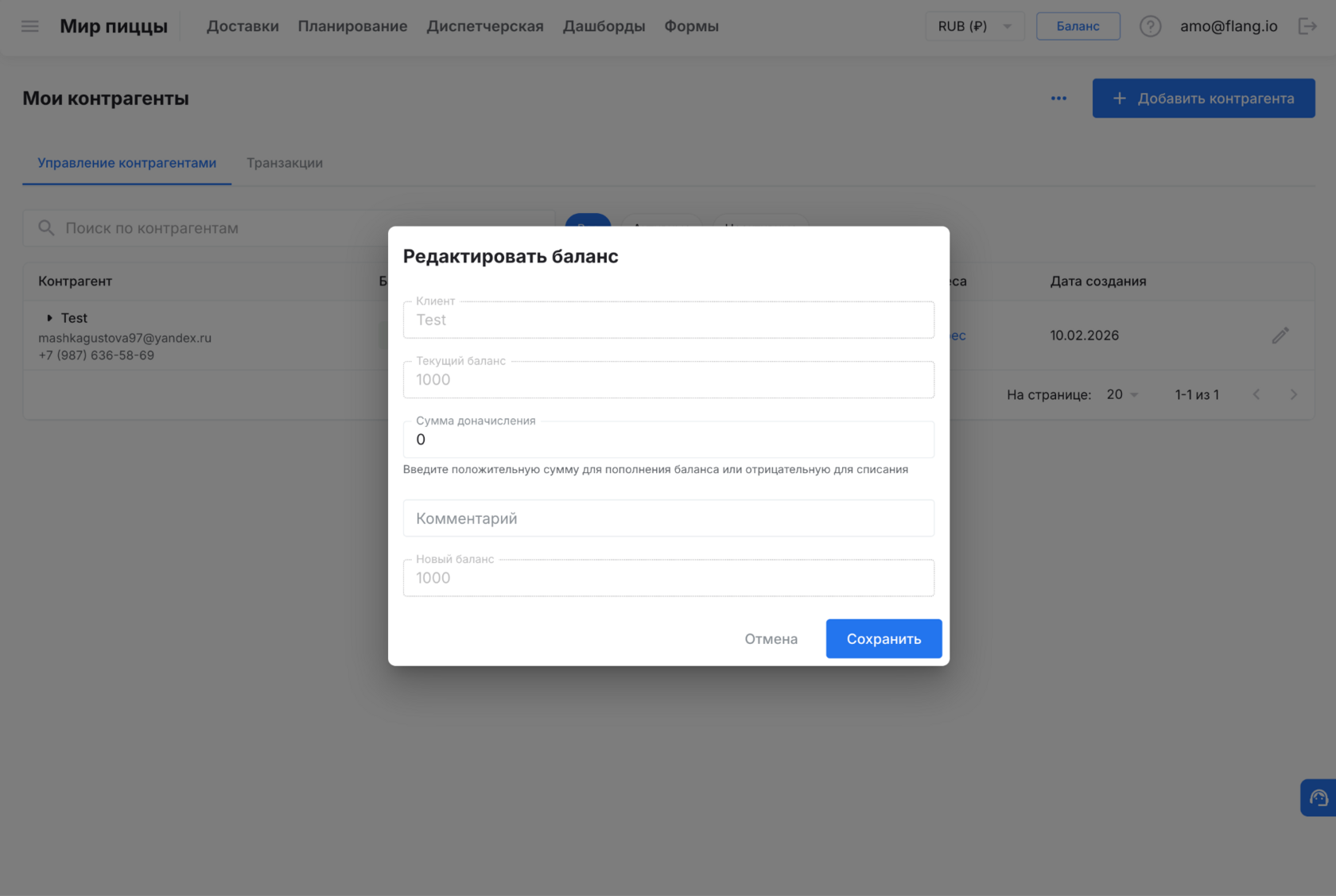
Баланс контрагента позволяет отслеживать взаиморасчёты. Данные вносятся только вручную.
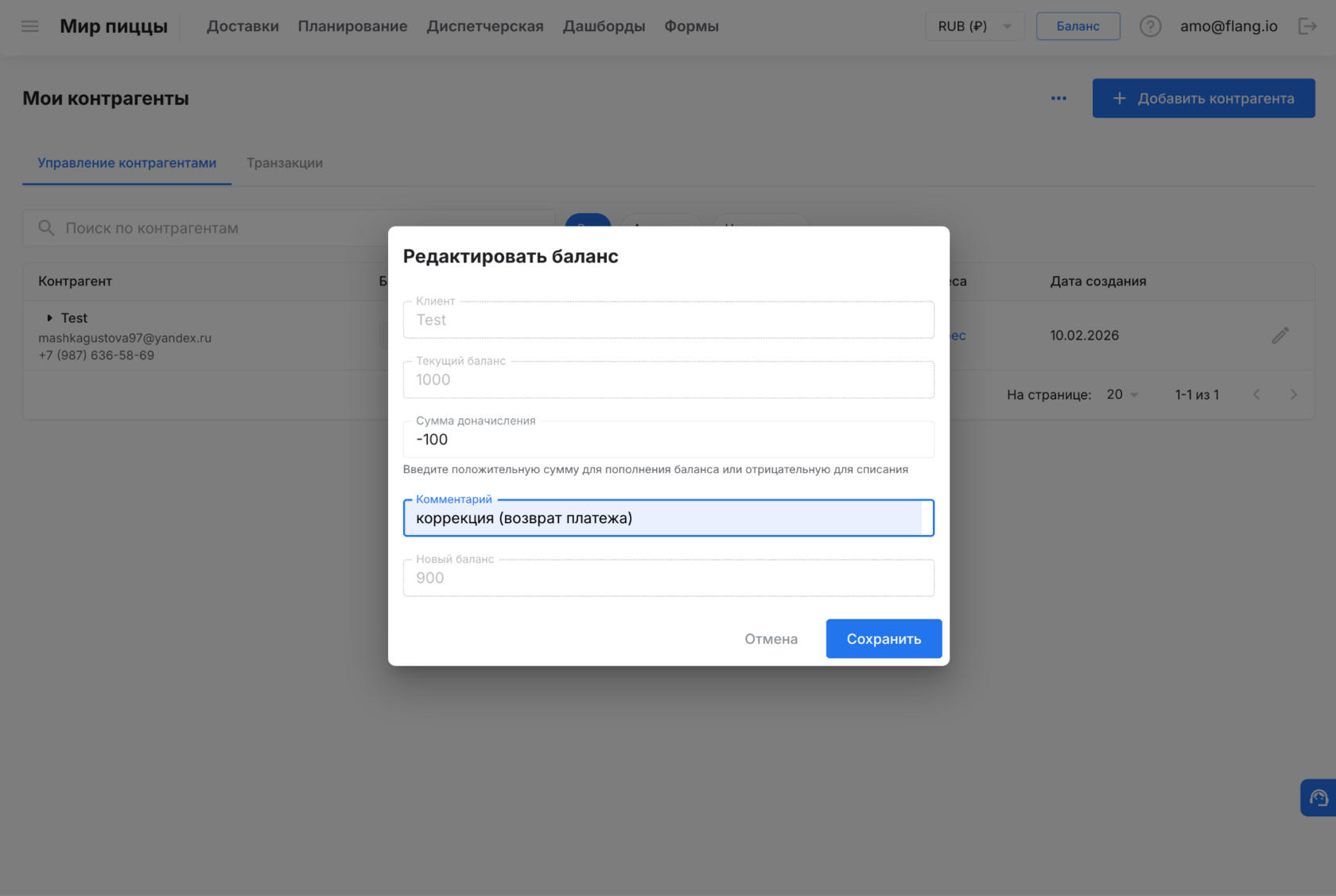
- Можно вводить как положительные, так и отрицательные значения (для корректировки баланса).
- К каждому изменению баланса можно добавить комментарий — чтобы было понятно, с чем связана та или иная транзакция.
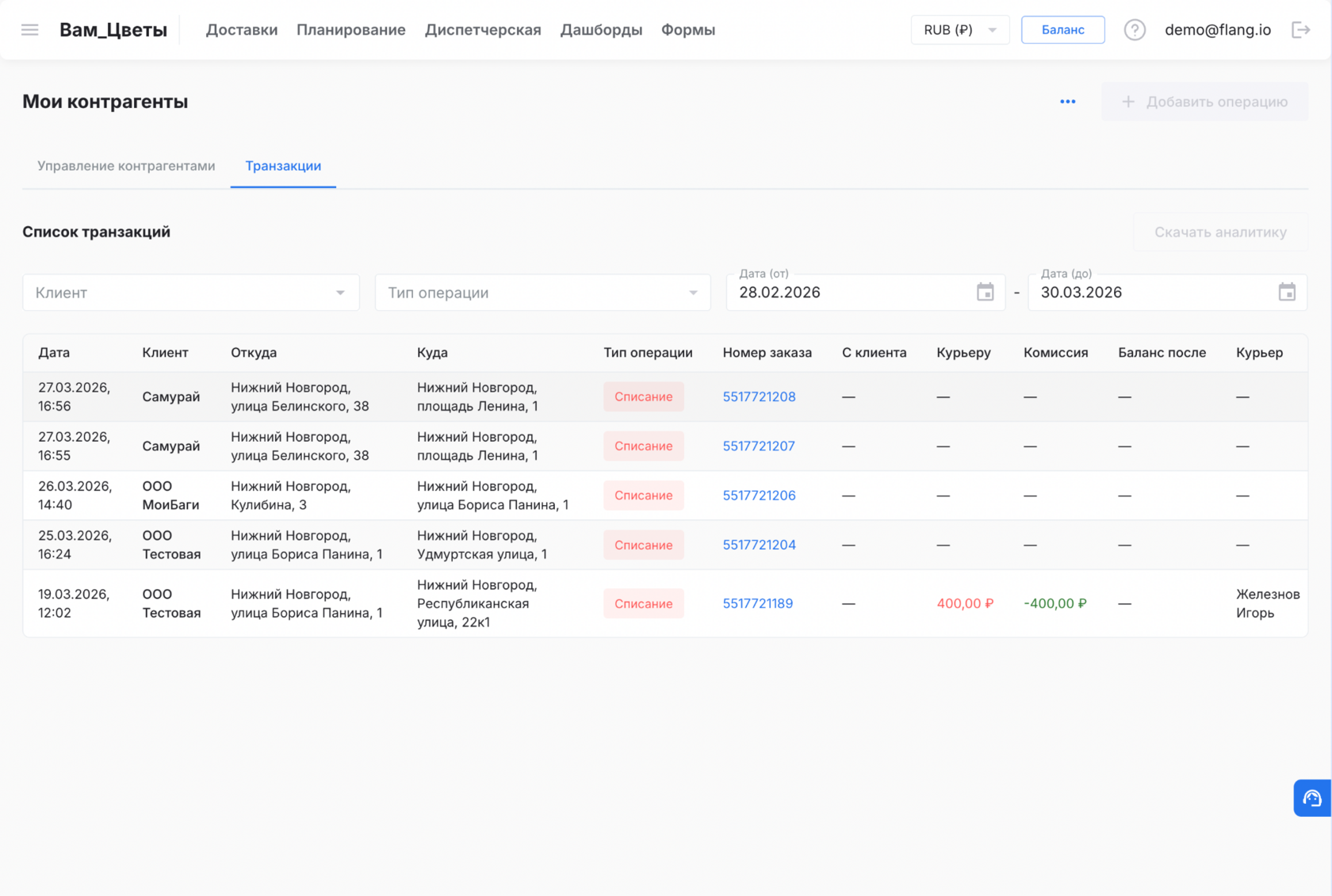
Раздел «Транзакции»
На странице «Мои контрагенты» можно перейти в раздел «Транзакции», где отображаются все операции за выбранный период.
Доступные параметры фильтрации:
- Клиент — выбор КА из списка
- Тип операции — Пополнение или Списание
- Период — дата «От» и «До»
Отмена транзакций не предусмотрена. Любая коррекция счёта производится только через изменение баланса.