Фланг Деливери и RetailCRM
Заказы из RetailCRM сами попадают во Фланг Деливери, а статусы доставки и оплаты возвращаются в CRM. Интеграция настраивается в личном кабинете Фланг Деливери по ключу API из RetailCRM.
Что понадобится
- Настроенный кабинет Фланг Деливери: добавлен склад, заполнена карточка компании, подключено геокодирование. Как это сделать — в частых вопросах о Фланг Деливери.
- Доступ к настройкам RetailCRM, чтобы выпустить ключ API.
Подключение
Выберите RetailCRM в настройках Фланг Деливери
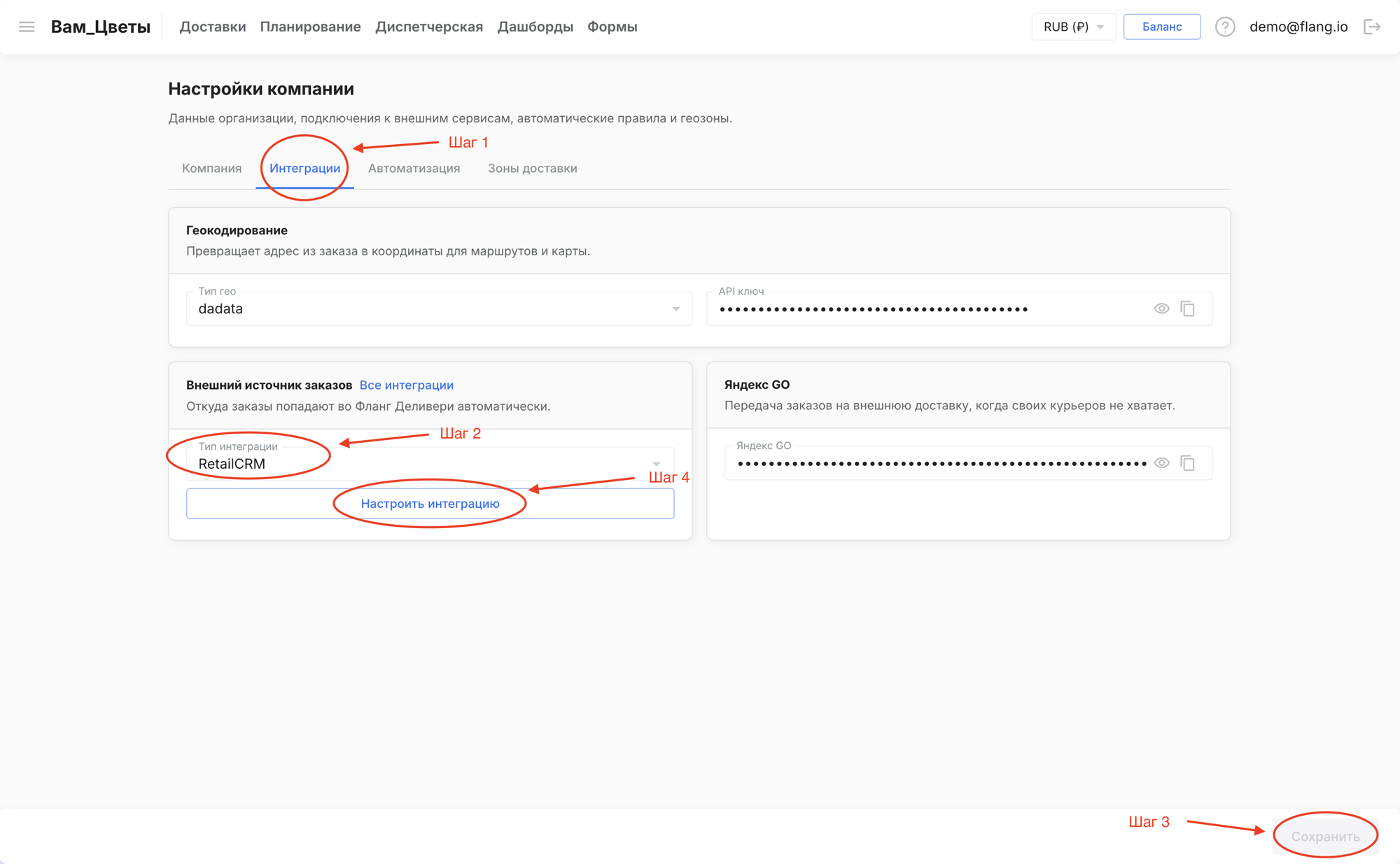
- Откройте Настройки компании, вкладку Интеграции.
- В блоке «Внешний источник заказов» в поле Тип интеграции выберите RetailCRM.
- Нажмите Сохранить внизу страницы.
- Нажмите Настроить интеграцию.
Выпустите ключ API в RetailCRM
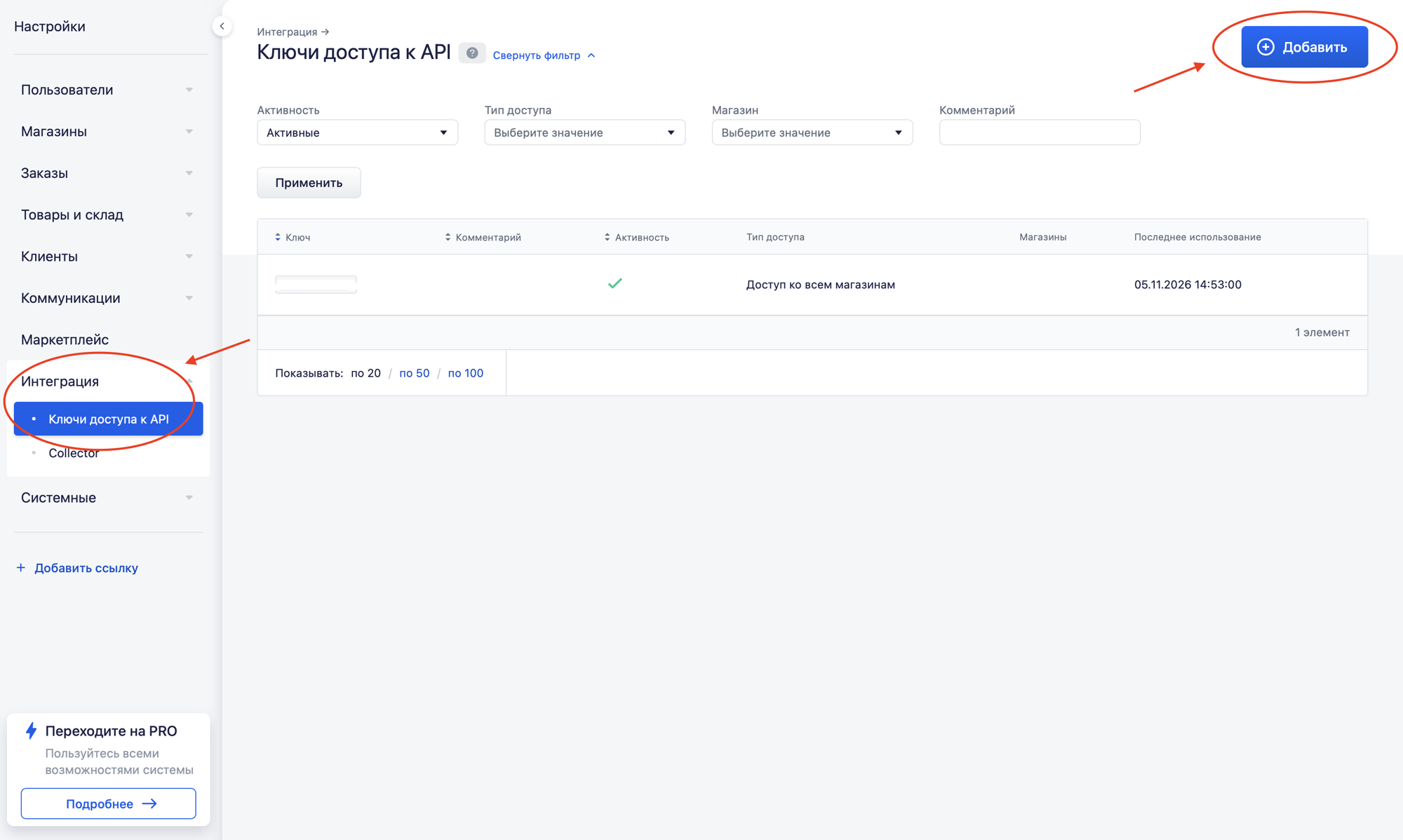
- В RetailCRM откройте Настройки → Интеграция → Ключи доступа к API и нажмите Добавить.
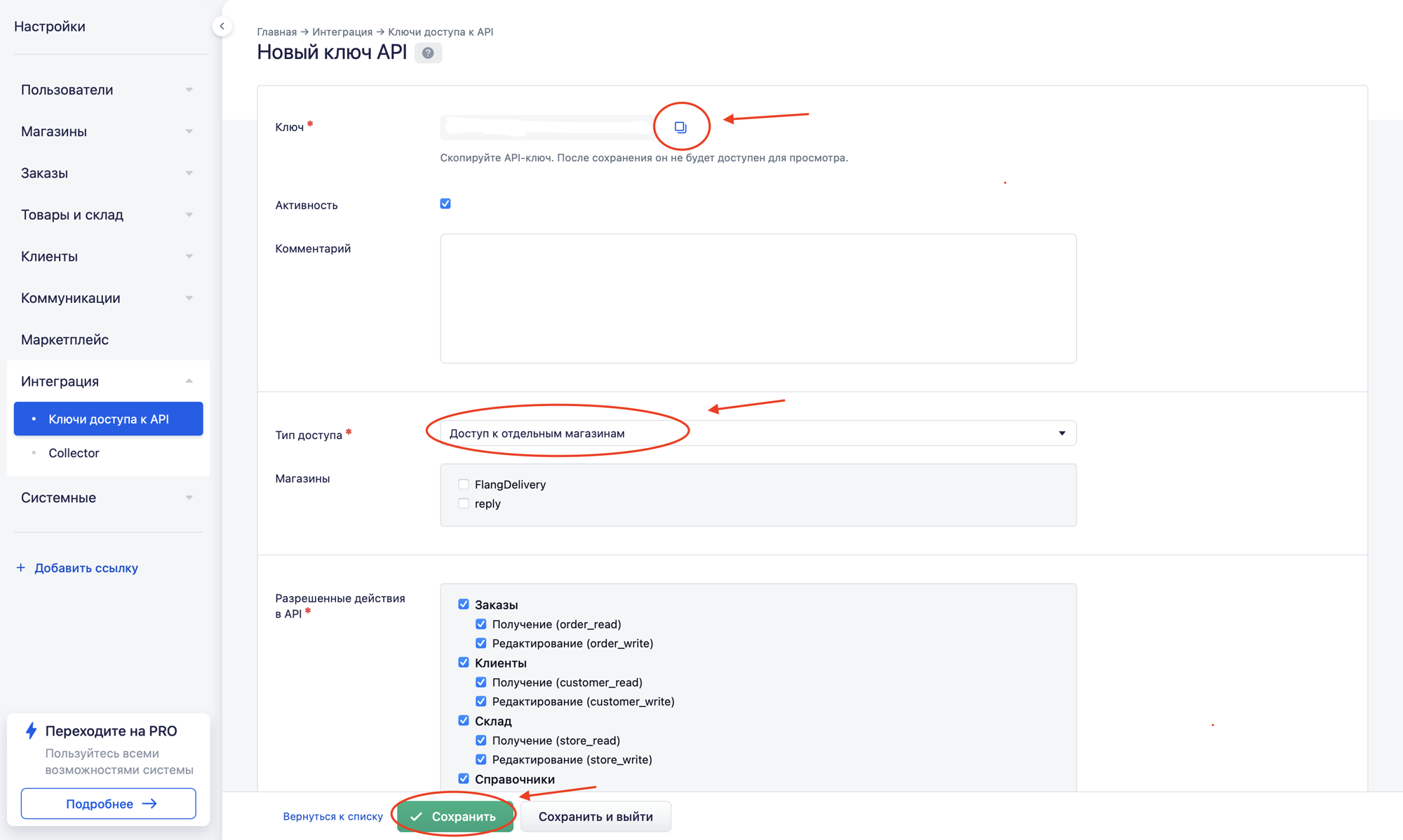
- В поле Тип доступа выберите доступ ко всем магазинам или к отдельным. Для отдельных отметьте нужные магазины.
- Скопируйте ключ кнопкой рядом с ним и нажмите Сохранить.
Ключ можно скопировать только один раз: после сохранения RetailCRM его больше не покажет.
Подключите RetailCRM
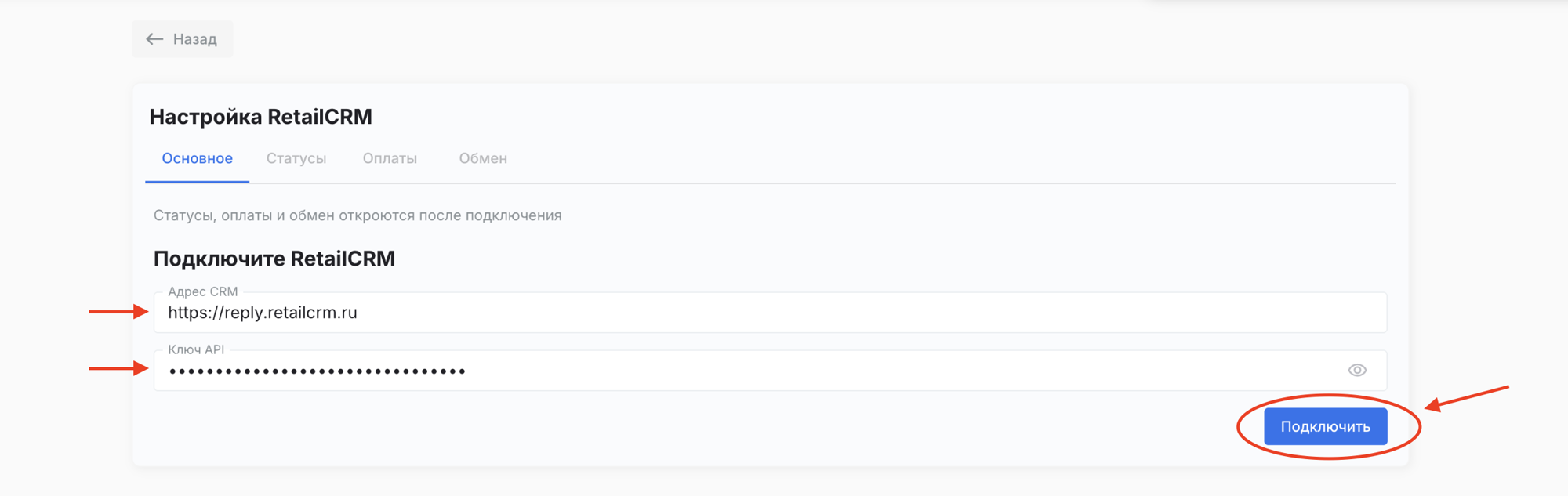
Вернитесь во Фланг Деливери, на страницу «Настройка RetailCRM». Заполните Адрес CRM — адрес вашего аккаунта RetailCRM — и Ключ API, затем нажмите Подключить.
Вкладки «Статусы», «Оплаты» и «Обмен» откроются после подключения.
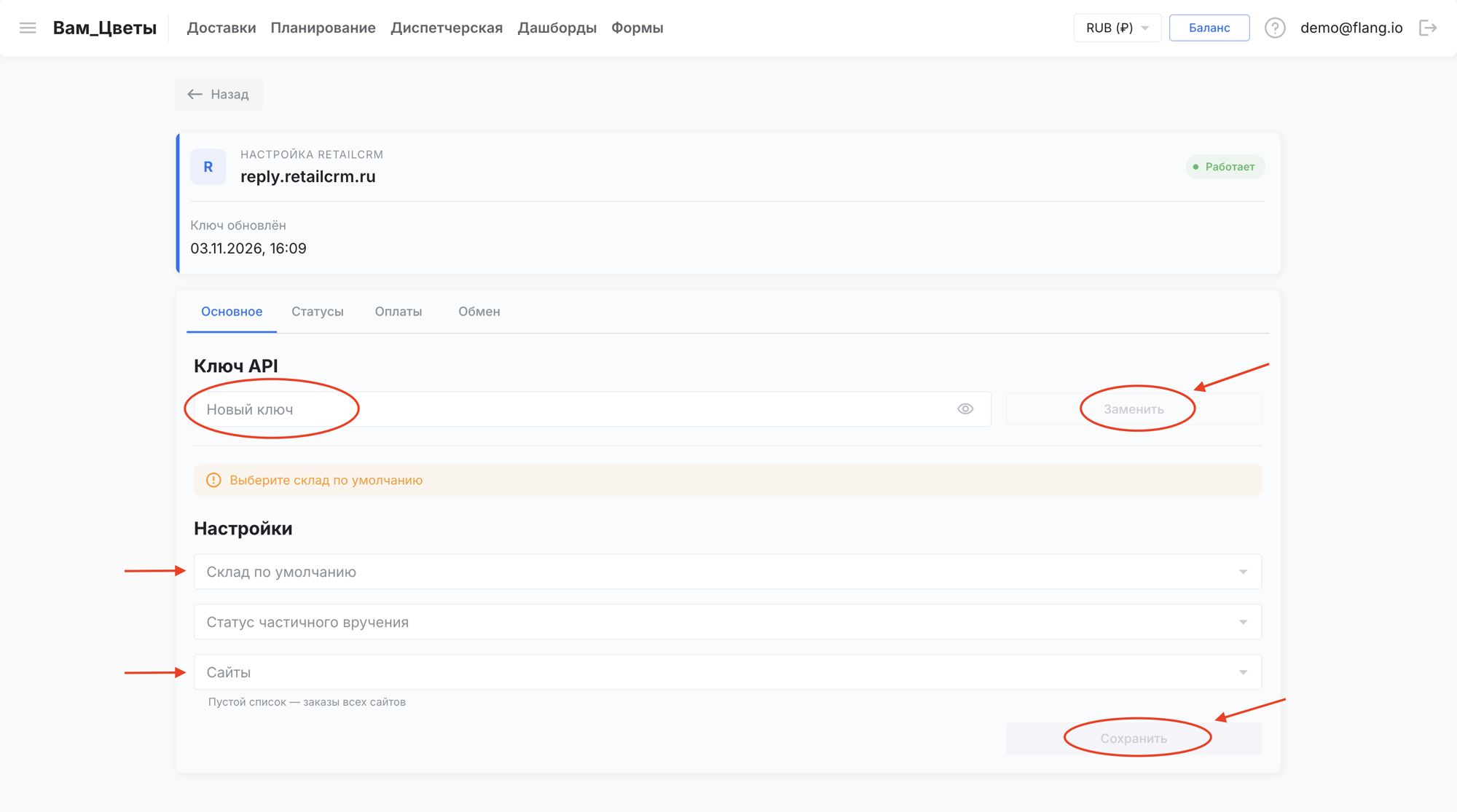
Заполните основные настройки
- Склад по умолчанию — обязательно.
- Сайты — магазины RetailCRM, заказы которых попадут во Фланг, список подгрузится после вставки ключа. Пустой список — заказы всех сайтов.
Нажмите Сохранить.
Если данные магазина изменились, вставьте новый ключ в поле Ключ API и нажмите Заменить.
Сопоставьте статусы
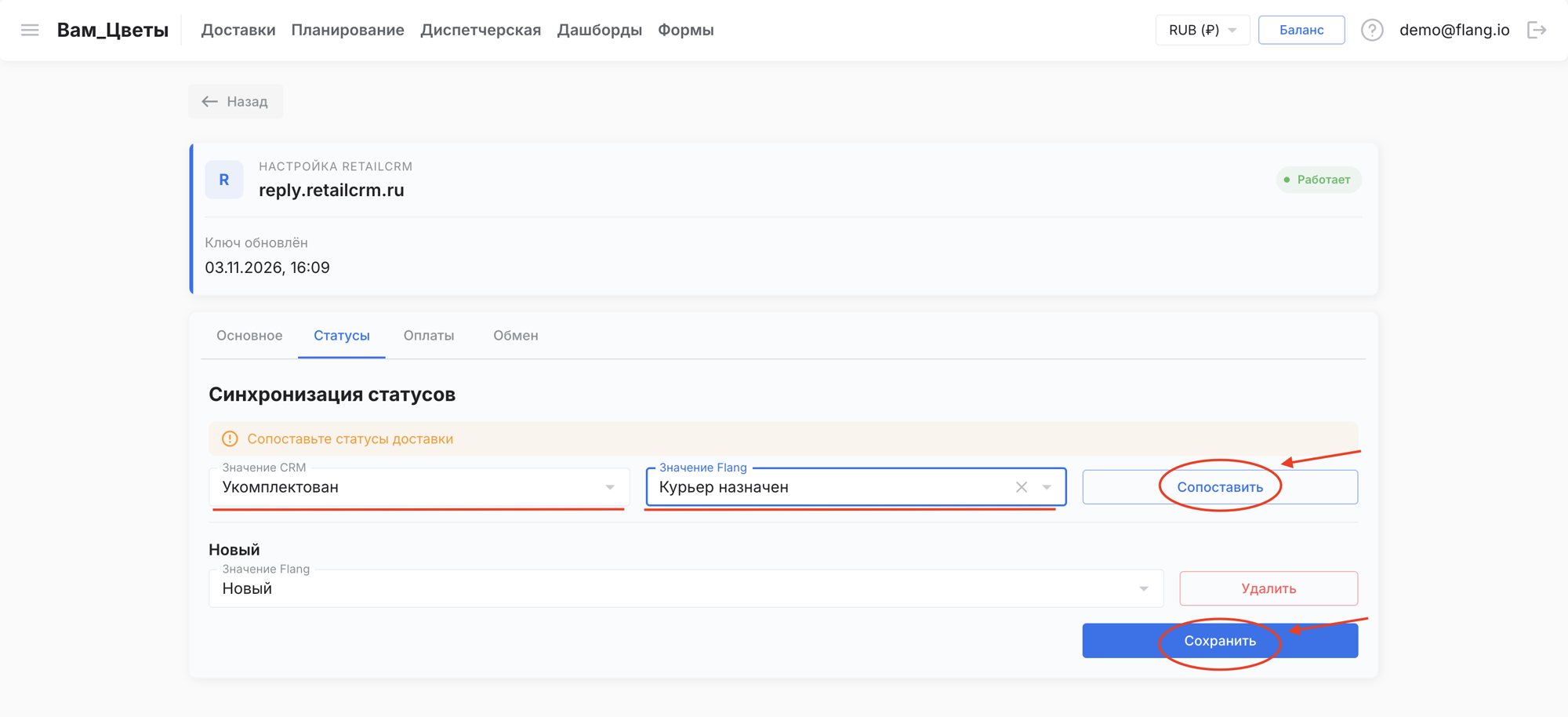
На вкладке Статусы выберите статус RetailCRM в поле «Значение CRM», статус Фланга в поле «Значение Flang» и нажмите Сопоставить. Повторите для остальных статусов и нажмите Сохранить.
Любой статус Фланга можно сопоставить с несколькими статусами RetailCRM.
- Из RetailCRM во Фланг каждый статус RetailCRM превращается в свой статус Фланга.
- Из Фланга в RetailCRM: когда статус заявки меняется, система смотрит, в каком статусе заказ сейчас стоит в CRM. Если этот статус уже сопоставлен новому статусу Фланга, статус в CRM не меняется. Если нет, ставится статус RetailCRM из первой подходящей строки, по порядку строк в настройках.
Сопоставьте типы оплат
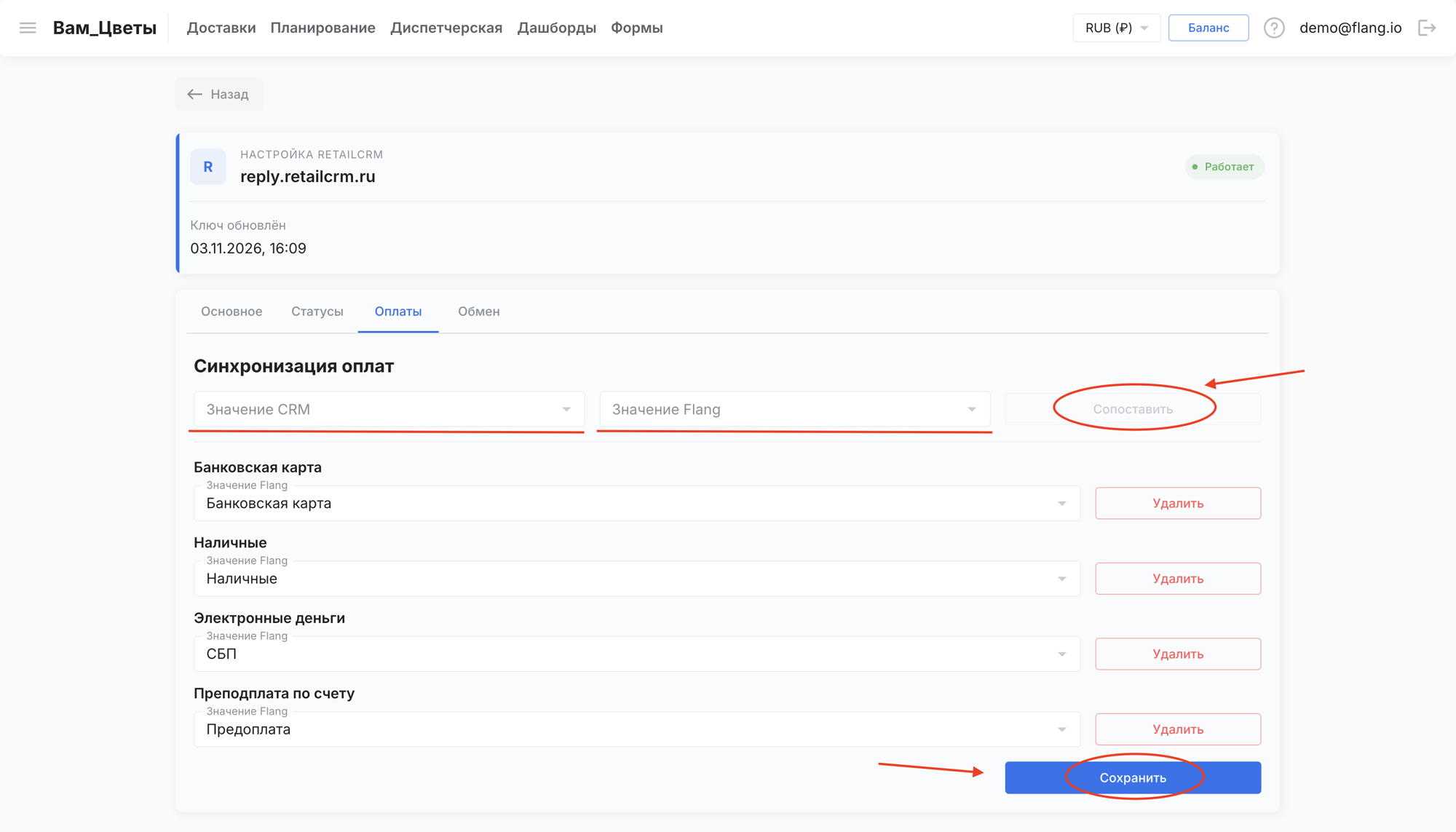
На вкладке Оплаты сопоставьте типы оплат RetailCRM с типами оплат Фланга так же, как статусы, и нажмите Сохранить.
| Тип оплаты Фланга | Как работает | Сколько типов RetailCRM |
|---|---|---|
| Наличные | Курьер принимает оплату наличными при вручении. После доставки оплата появляется в заказе RetailCRM. | Один |
| Банковская карта | Курьер принимает оплату картой при вручении. После доставки оплата появляется в заказе RetailCRM. | Один |
| СБП | Курьер принимает оплату через СБП при вручении. После доставки оплата появляется в заказе RetailCRM. | Один |
| Предоплата | Платеж этого типа, отмеченный в RetailCRM как оплаченный, уходит во Фланг авансом. Курьер не берет эту сумму повторно. | Несколько |
| Всегда оплачен | Платеж этого типа всегда считается предоплатой, даже если в RetailCRM он еще не отмечен как оплаченный. | Несколько |
- Тип оплаты заявки во Фланге берется из последнего платежа заказа.
- Если предоплата получена, но ее тип сопоставлен с «Наличными», «Банковской картой» или «СБП», она не засчитывается. При вручении курьер примет оплату еще раз.
- После доставки в заказ RetailCRM добавляется оплата на сумму заказа за вычетом предоплаты.
Создайте тип доставки
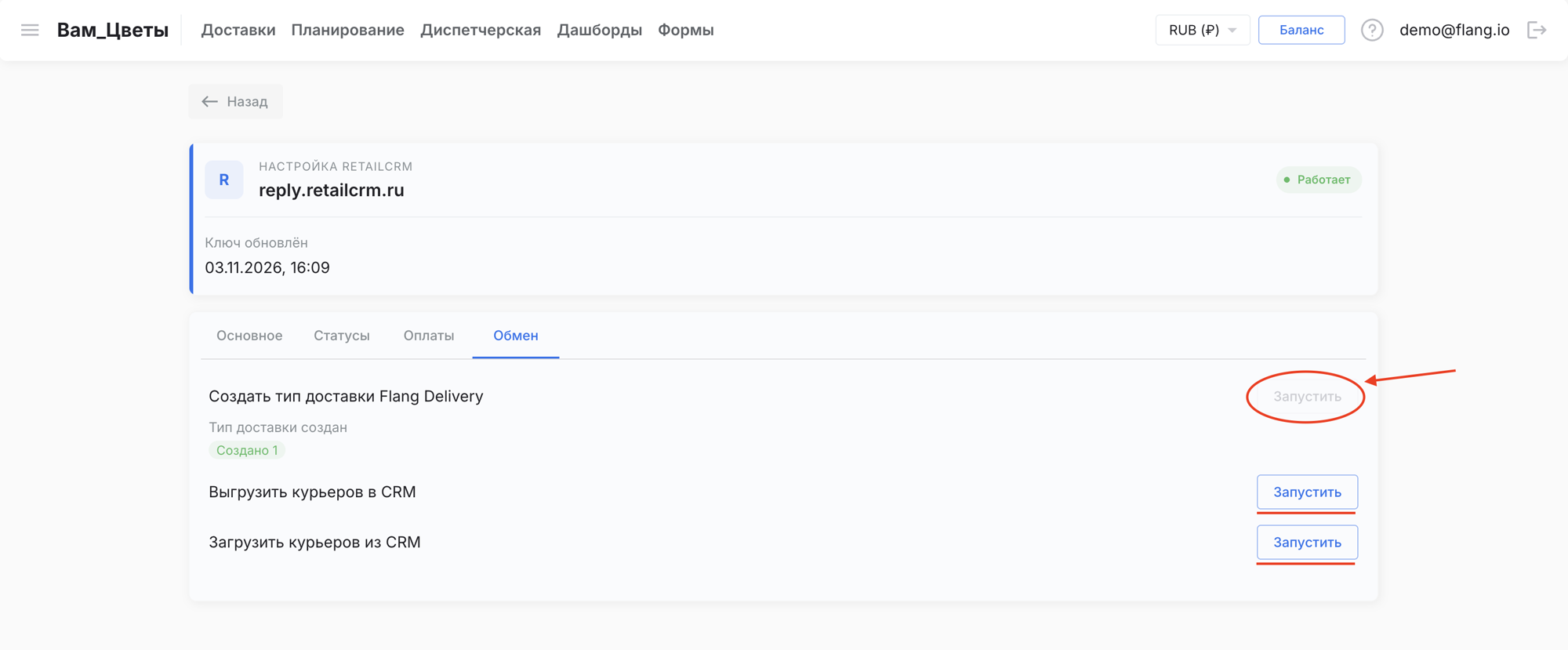
На вкладке Обмен у пункта Создать тип доставки Flang Delivery нажмите Запустить. Шаг обязательный.
Тип доставки создается с теми типами оплат, которые сопоставлены на вкладке «Оплаты». Если вы поменяли сопоставление оплат, запустите создание типа доставки еще раз.
Здесь же можно выгрузить курьеров Фланга в RetailCRM или загрузить их из RetailCRM во Фланг, чтобы сразу указывать курьера в заказе.
Как работает интеграция
Готово: заказы, созданные в RetailCRM, будут дублироваться во Фланг Деливери.
Обмен данными между Фланг Деливери и RetailCRM идет раз в минуту. После изменения заказа подождите до минуты, прежде чем проверять, обновилась ли информация.
Остались вопросы — пишите в поддержку: support@flang.io.

 Подписаться на канал